L’essentiel à retenir : un dysfonctionnement de Face ID provient souvent d’une caméra TrueDepth obstruée ou d’un mauvais paramétrage de l’attention. Nettoyer l’encoche et vérifier la distance de 25 à 50 cm résout la majorité des échecs. Cette approche garantit un accès sécurisé sans risque matériel. Le système projette plus de 30 000 points infrarouges invisibles pour authentifier le visage avec précision.
Votre iPhone refuse soudainement de vous reconnaître et l’accès à vos données semble bloqué ? Ce guide détaille les solutions pour résoudre le problème de Face ID ne fonctionne plus, en passant par le nettoyage des capteurs jusqu’aux réglages de sécurité d’iOS. Vous découvrirez comment identifier une panne matérielle de la caméra TrueDepth et les étapes précises pour réinitialiser votre configuration biométrique sans risque.
Pourquoi votre iPhone refuse de vous reconnaître
Après avoir constaté un échec de déverrouillage, il faut d’abord écarter les causes physiques simples avant de toucher aux réglages.
Nettoyage du capteur et retrait des obstacles physiques
La propreté de l’encoche supérieure est primordiale. La poussière ou les traces de doigts perturbent souvent les capteurs infrarouges. Un simple coup de chiffon doux règle généralement ce souci technique.
Les protections d’écran et les coques posent parfois problème. Un verre trempé trop épais peut bloquer le signal de la caméra TrueDepth. Vérifiez bien que l’étui ne mord pas sur l’objectif.
Un capteur obstrué est la première cause de panne logicielle apparente sur iPhone, alors nettoyez bien votre écran avant de paniquer.
Ajustement de la distance et des angles de vue
Maintenez une distance idéale entre votre visage et l’appareil. Le bras doit rester légèrement plié, entre 25 et 50 cm. Votre visage doit être totalement visible par le système de capture.
L’alignement des traits reste déterminant pour l’authentification. Le nez et la bouche ne doivent pas être masqués par un accessoire. Gardez donc l’iPhone bien en face de vos yeux.
Sur les modèles récents comme l’iPhone 13, l’orientation paysage est désormais supportée. Cette option reste toutefois limitée aux versions matérielles récentes. Testez les deux sens si face id ne fonctionne plus.
Pour comprendre la pimeyes reconnaissance faciale, il faut saisir ces principes de scan. C’est une technologie précise.
3 réglages à vérifier avant de paniquer
Si le matériel est propre, le problème vient probablement d’un conflit au sein du système d’exploitation ou d’une option de sécurité.
Mise à jour du système et options de protection contre le vol
L’installation de la dernière version d’iOS est indispensable. Apple corrige régulièrement des bugs biométriques via ces patchs logiciels. Nous vous conseillons de vérifier vos réglages système immédiatement.
La « Protection en cas de vol d’appareil » peut bloquer l’accès dans des lieux inconnus. Cette fonction impose des restrictions de sécurité strictes. Désactivez-la temporairement pour tester votre capteur. C’est un paramètre de protection très rigoureux.
| Symptôme | Cause probable | Action rapide |
|---|---|---|
| Écran sale | Caméra obstruée | Nettoyer le capteur |
| Mise à jour requise | Bug logiciel iOS | Installer le patch |
| Protection vol active | Lieu non familier | Désactiver l’option |
| Masque non configuré | Visage masqué | Ajouter l’apparence |
Gestion des accessoires et de la fonction Exiger l’attention
Le port du masque ou de lunettes de soleil influence la reconnaissance. Certains verres bloquent les rayons infrarouges du projecteur TrueDepth. Il faut configurer l’option spécifique pour les masques.
La fonction « Exiger l’attention » vérifie que vos yeux fixent l’écran. Elle garantit que vous êtes conscient du déverrouillage. La désactiver apporte plus de souplesse mais réduit la sécurité globale.
Désactiver l’attention requise facilite le déverrouillage si vous portez des accessoires opaques ou des verres correcteurs particuliers.
Si votre face id ne fonctionne plus, vous pourriez aussi avoir besoin de voir un mot de passe enregistré.
@reparfacile Corriger Face ID qui bug après mise à jour iOS 26 ✅ 🔹 Contenu de la vidéo Après la mise à jour iOS 26, certains iPhone rencontrent un bug avec Face ID 😮💨 Voici la solution étape par étape : ✅ Retirer la coque + nettoyer la lentille avant ✅ Vérifier la protection d’écran ✅ Faire un redémarrage forcé (Volume + → Volume – → bouton latéral) ✅ Réinitialiser Face ID dans les réglages ✅ Réinitialiser tous les réglages si besoin Si rien ne marche ➝ attendre la prochaine mise à jour Apple 🍏 🔹 #reparfacile #iphone #ios26 #faceid #bugiphone #astuceiphone #iphonetricks #iphonehacks #iphonefacile #iosastuce #iphonetips #techtok #smartphone #apple #hightech #pomme #info #asavoir #astucesiphone #techtricks #astuceios #iphonelifehacks #techtutorial #tiktokacademie #virale #tiktoktrend #tiktokvideos #tiktokfrance #explore #tiktoktech #bugios26 #iosupdate #tech ♬ son original – Repar’Facile 📱🪛🛠️
Comment réinitialiser Face ID sans perdre ses données ?
Parfois, les réglages sont corrects mais le processus logiciel est « gelé », nécessitant une action plus radicale sur la mémoire.
Redémarrage forcé pour éliminer les bugs temporaires
Pour effectuer un redémarrage forcé, manipulez successivement les boutons de volume puis le bouton latéral. Cette manipulation vide le cache de la caméra TrueDepth. Contrairement à une extinction classique, le système relance intégralement ses services essentiels.
Cette procédure ne modifie absolument pas vos données personnelles. Seuls les processus système actifs sont réinitialisés. Vos photos et messages restent intacts. Nous vous conseillons de tester cette méthode en priorité absolue.
- Appui rapide sur le bouton Volume +
- Appui rapide sur le bouton Volume –
- Maintien du bouton latéral jusqu’au logo Apple
Suppression et nouvelle configuration de l’apparence
Si l’échec persiste, il est important de réinitialiser totalement Face ID. Supprimez votre ancienne empreinte faciale dans les réglages de l’appareil. Cela permet de repartir sur une base logicielle saine.
Pour le nouvel enregistrement, privilégiez une pièce bien éclairée. Évitez d’avoir une source lumineuse directe derrière vous. Tournez la tête avec lenteur pour que le capteur capture chaque angle nécessaire.
Nous suggérons également de configurer une « Apparence alternative ». Cette option s’avère utile si votre style physique évolue. Elle renforce la fiabilité de la reconnaissance biométrique au quotidien.
Si Face ID ne fonctionne plus après ces étapes, le défaut est probablement matériel. Une intervention technique devient alors inévitable.
Diagnostic des pannes matérielles de la caméra TrueDepth
Quand les manipulations logicielles échouent, il faut regarder du côté des composants physiques et des messages d’erreur système.
Identification des messages d’erreur critiques
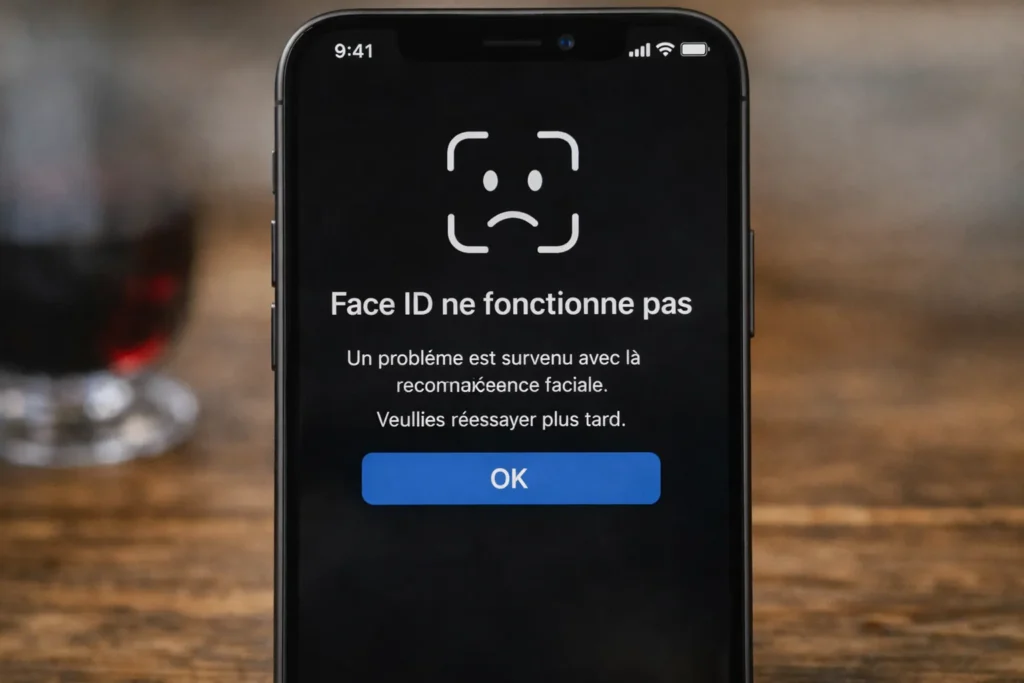
Analyser le message « Face ID n’est pas disponible ». S’il apparaît après un choc ou une immersion, le capteur est peut-être mort. Les composants infrarouges sont extrêmement fragiles. Une fissure peut tout bloquer.
Différencier le bug logiciel de la panne matérielle. Si l’appareil photo frontal fonctionne mais pas la biométrie, le projecteur de points est en cause. Un diagnostic en Apple Store devient nécessaire.
Voici les signes indiquant que votre face id ne fonctionne plus pour des raisons matérielles :
- Message d’erreur permanent dans les réglages.
- Capteur qui chauffe anormalement lors de l’activation.
- Échec systématique de la reconnaissance après une chute.
Importance des pièces certifiées lors d’un changement d’écran
Alerter sur les réparations non officielles. Un écran générique peut désactiver Face ID définitivement. Apple lie les composants à la carte mère par sécurité.
Expliquer le rôle du technicien agréé. Il doit calibrer les nouveaux capteurs avec des outils logiciels propriétaires. Sans cela, la reconnaissance biométrique restera grisée et inactive.
Conclure sur la vérification de l’authenticité. Allez dans Réglages > Général > Informations. Vérifiez si une mention « Pièce inconnue » apparaît concernant l’écran ou les capteurs frontaux.
Rétablir Face ID nécessite de nettoyer la caméra TrueDepth, de vérifier vos réglages de sécurité ou de réinitialiser votre apparence. Si ces étapes échouent, une panne matérielle est probable. Agissez vite pour retrouver un accès fluide et sécurisé à votre iPhone dès maintenant.