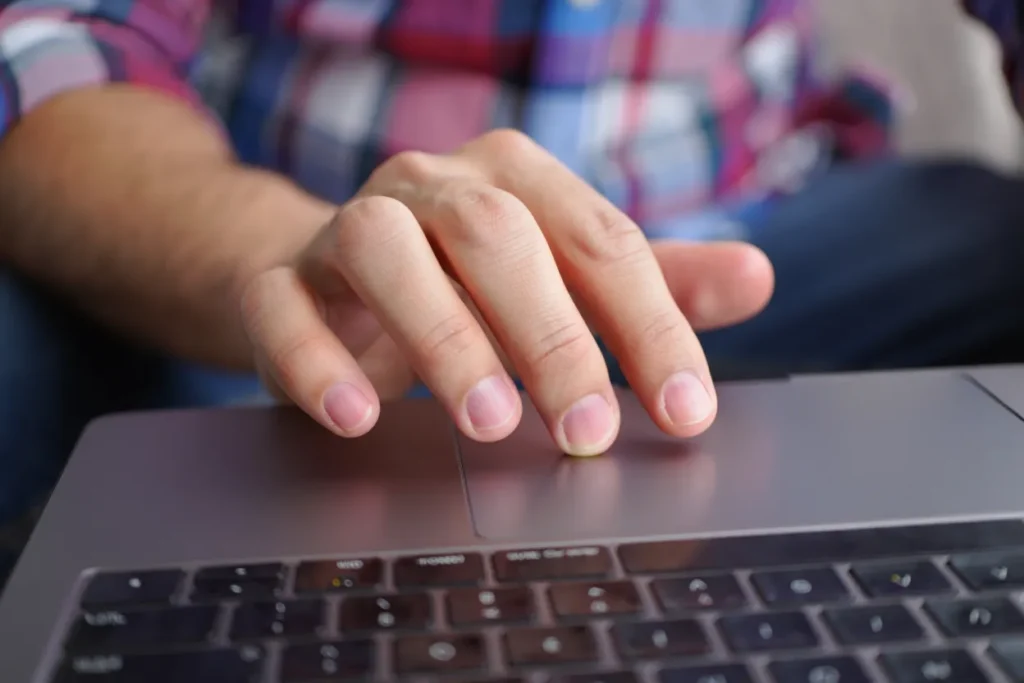
L’essentiel à retenir : le blocage du pavé tactile provient souvent d’une désactivation accidentelle via la touche Fn ou les paramètres Windows. Cette approche permet de restaurer le curseur sans intervention technique lourde. Un simple raccourci clavier ou une réinitialisation électrique du contrôleur EC résout plus de 50 % des pannes matérielles apparentes sur les PC portables.
Votre pavé tactile ne fonctionne plus et bloque toute navigation sur votre ordinateur portable ? Ce dysfonctionnement fréquent, souvent lié à une désactivation accidentelle ou à un pilote corrompu, peut être résolu rapidement grâce à quelques manipulations ciblées. Nous détaillons ici les procédures de réactivation via les raccourcis clavier Fn, les paramètres Windows et la mise à jour du gestionnaire de périphériques pour restaurer votre curseur. Vous découvrirez également des solutions avancées comme la réinitialisation du contrôleur EC et des méthodes de navigation alternative pour reprendre le contrôle sans souris.
Réflexes immédiats pour débloquer le pavé tactile
Après avoir constaté le blocage, la première étape consiste à tester des solutions matérielles simples avant de toucher au système.
Utilisation des raccourcis clavier Fn et touches de fonction
Il convient de repérer l’icône du touchpad sur les touches F1 à F12. Ce symbole varie selon les marques, à l’instar d’Asus ou HP, représentant souvent un rectangle barré.
La manipulation nécessite d’appuyer sur la touche Fn avec la touche de fonction dédiée. Une pression accidentelle cause fréquemment ce désagrément. Un message de confirmation s’affiche.
Certains modèles disposent d’un petit voyant lumineux intégré. Un double tapotement rapide dans le coin du pavé tactile suffit parfois à restaurer son fonctionnement habituel.
Un simple raccourci clavier résout plus de la moitié des cas de pavé tactile inactif, évitant ainsi des manipulations logicielles complexes et inutiles.
Activation manuelle via les paramètres système Windows
Nous pouvons vous guider vers les réglages de Windows 10 ou 11. Il s’agit de se rendre dans la rubrique Bluetooth et périphériques, puis de sélectionner la section Pavé tactile.
Il est alors possible de basculer l’interrupteur sur « Activé ». Ce réglage des paramètres Windows peut être modifié involontairement après une mise à jour système importante.
Une option spécifique permet de désactiver le dispositif dès qu’une souris USB est branchée. Cette configuration engendre souvent une confusion chez l’utilisateur qui pense à une panne matérielle.
Pour une vérification d’état complète de vos périphériques, consultez les menus dédiés. Un redémarrage est recommandé après ces modifications.
@alvinegweth La souris tactile (touchpad) de votre laptop affiche cette lumière orange et le curseur est devenu inactif? Alors faites cette petite manipe: Tapotez deux fois successivement au niveau de la lumière orange. Si tout va bien, la lumière orange s’éteint, et le curseur devient actif sinon sur Windows, utilisez les touches de direction du clavier et suivez simplement la procédure suivante. 1. Aller sur Démarrer → Paramètres → Périphériques → Pavé tactile. 2. Aller sur l’option Pavé tactile 3. Cliquer sur Paramètres supplémentaires de la souris → Options du pavé tactile HP puis sur Activer. #conseil #informatique #technology #souris ♬ The Champion – Lux-Inspira
Gestion des pilotes et résolution des conflits logiciels
Si les réglages de base ne donnent rien, il faut alors se pencher sur la couche logicielle et les pilotes.
Mise à jour et réinstallation via le Gestionnaire de périphériques
L’accès au Gestionnaire de périphériques s’effectue simplement via le menu Windows + X. Il convient ensuite de chercher la section Souris et autres dispositifs de pointage. Cette interface centralise tout votre matériel.
La procédure de mise à jour automatique sollicite Windows Update. Le système cherche alors le meilleur pilote disponible sur le web pour votre composant. Il est important d’utiliser le Gestionnaire de périphériques pour cette opération précise.
Une méthode radicale consiste à désinstaller totalement le périphérique. Le système le réinstallera proprement au prochain redémarrage. Cela élimine souvent les fichiers corrompus.
- Clic droit sur le pilote
- Désinstaller l’appareil
- Redémarrer le PC
Restauration du système et gestion des mises à jour récentes
Il est utile d’analyser le lien entre une mise à jour récente et la panne. Parfois, un nouveau driver crée un conflit inattendu. Le matériel cesse alors de répondre correctement.
Nous préconisons l’utilisation d’un point de restauration. Cela permet de revenir à un état où tout fonctionnait parfaitement. C’est une sécurité efficace contre les erreurs logicielles.
À noter que visiter le site du constructeur comme Dell, Lenovo ou Acer est conseillé. Les pilotes spécifiques sont souvent plus stables que les versions génériques Microsoft. Ils optimisent réellement le matériel.
Une mauvaise manipulation peut mener à un problème de configuration système bloquant. Il convient donc de vérifier scrupuleusement chaque paramètre avant de valider les modifications importantes.
Solutions avancées pour les blocages persistants
Pour les cas les plus récalcitrants, il devient nécessaire d’explorer les réglages profonds.
Réinitialisation du matériel via le BIOS ou le contrôleur EC
Accédez au BIOS en maintenant la touche F2 ou Suppr lors du démarrage. Vérifiez ensuite dans les menus que le paramètre interne du touchpad est positionné sur « Enabled ».
La réinitialisation du contrôleur embarqué (EC) s’effectue en maintenant le bouton Power enfoncé durant trente secondes. Il est conseillé de retirer la batterie au préalable. Cette manipulation évacue l’électricité statique accumulée.
Testez le déplacement du curseur directement dans l’interface du BIOS. Si le pavé répond normalement, la source de la panne est strictement logicielle.
La réinitialisation électrique du contrôleur EC permet souvent de débloquer des composants qui ne répondent plus suite à une micro-surcharge.
Utilisation des utilitaires de diagnostic constructeur
Nous recommandons l’usage d’outils dédiés comme HP Support Assistant ou Dell SupportAssist. Ces programmes réalisent des tests matériels approfondis afin de confirmer une éventuelle défaillance physique.
Il convient d’examiner les réglages de sensibilité dans le panneau de configuration. Un paramètre de rejet de la paume trop élevé peut neutraliser toute tentative de mouvement.
Débranchez systématiquement vos accessoires USB, tels que les imprimantes ou disques externes. Ces périphériques peuvent générer des interférences sur le bus de données de l’ordinateur.
| Symptôme | Cause probable | Solution rapide |
|---|---|---|
| Curseur figé | Pavé désactivé | Raccourci Fn + F6 |
| Clic inopérant | Pilote corrompu | Réinstaller via Windows Update |
| Mouvements saccadés | Saleté ou humidité | Nettoyer la surface |
| Disparition du menu | Conflit périphérique | Retirer les clés USB |
Diagnostic d’une panne matérielle et navigation alternative
Quand rien ne fonctionne, il faut apprendre à se passer du pavé tactile tout en vérifiant l’intégrité physique du PC.
Méthodes pour piloter Windows uniquement au clavier
Apprenez à utiliser la touche Tab pour naviguer entre les boutons. Les flèches directionnelles permettent de parcourir les listes facilement. C’est une méthode efficace pour garder le contrôle.
Utilisez le raccourci Windows + X pour ouvrir les outils systèmes. C’est indispensable pour accéder au gestionnaire sans souris. Vous accéderez ainsi rapidement aux paramètres de vos périphériques.
Activez les « Touches souris » dans les options d’ergonomie. Cela permet de déplacer le curseur avec le pavé numérique. Cette fonction dépanne quand le pavé tactile ne fonctionne plus.
- Alt+Tab pour changer de fenêtre
- Windows+D pour le bureau
- Espace pour valider
Identification des dommages physiques et usure du composant
Nettoyez le pavé avec un chiffon microfibre. La graisse ou l’humidité perturbent les capteurs capacitifs de la surface. Un entretien régulier prévient souvent les sauts de curseur erratiques.
Surveillez un éventuel gonflement sous le châssis. Une batterie qui gonfle peut presser le mécanisme par en dessous. C’est un signe de danger pour le matériel et votre sécurité.
Évoquez la nappe de connexion interne. Après un choc, elle peut se débrancher légèrement de la carte mère. Un examen interne devient alors nécessaire pour rétablir le contact.
Consultez nos conseils sur le dépannage de dispositifs bloqués pour comprendre les mécanismes de verrouillage logiciel. Ces pannes matérielles exigent parfois une expertise technique.