L’essentiel à retenir : le presse-papiers d’iOS fonctionne par flux unique, où chaque nouvelle copie écrase irrémédiablement la précédente. Cette gestion volatile impose de coller manuellement le contenu dans Notes ou d’utiliser l’application Raccourcis pour visualiser les données. Pour pallier l’absence d’historique natif, l’adoption d’utilitaires tiers ou du Presse-papiers universel permet de synchroniser et de sauvegarder durablement vos éléments copiés.
Le système d’exploitation iOS gère les données copiées via un espace volatil en mémoire vive qui ne peut stocker qu’un seul élément à la fois. Chaque nouvelle capture écrase irrémédiablement la précédente, rendant impossible la consultation d’un historique sans outils spécifiques.
Cette gestion invisible du presse papier iphone complique souvent la récupération de textes ou d’images que nous pensions avoir sauvegardés. Nous allons examiner les méthodes pour visualiser vos données et les solutions logicielles permettant d’étendre les capacités de stockage de votre appareil.
Fonctionnement du presse-papier iPhone et limites natives
Le presse-papiers d’iOS est une zone invisible de la mémoire vive stockant un seul élément à la fois. Aucun dossier physique n’existe : pour voir le contenu, il faut le coller manuellement dans Notes ou utiliser l’application Raccourcis.
Cette gestion invisible repose sur une architecture volatile, ce qui explique l’absence de dossier « Presse-papiers » dans les fichiers système.
Absence de dossier dédié et stockage temporaire
Le presse-papiers n’est pas une application mais un espace en RAM. Contrairement à Android, Apple ne propose aucune interface visuelle native.
Chaque nouvelle copie écrase irrémédiablement la précédente. C’est un système de flux unique sans historique de sauvegarde intégré.
Le presse-papiers iOS est un fantôme numérique : il existe tant qu’on ne l’oublie pas, mais s’évapore dès qu’une nouvelle donnée prend sa place.
Méthode pour coller et vérifier le contenu via Notes
Il faut effectuer un appui long dans un champ de saisie. C’est l’unique moyen de faire apparaître l’option « Coller ». On peut aussi utiliser l’application scanner sur un iPhone pour récupérer du texte physique.
L’application Notes se positionne comme le laboratoire idéal. Coller le contenu dedans permet de vérifier instantanément ce qui est stocké en mémoire.
Si rien ne s’affiche, c’est que la copie a échoué. Il convient alors de recommencer l’opération à la source initiale.
3 solutions pour contourner l’absence d’historique sur iOS
Si le système de base est frustrant par son minimalisme, des astuces logicielles permettent de forcer l’affichage de ce que vous avez copié.
Configurer un script de visualisation dans Raccourcis
L’application Raccourcis se positionne comme un outil de puissance pour les utilisateurs avertis. Il est possible de créer une action nommée « Afficher le presse-papiers » très facilement et rapidement.
Ce script peut ensuite être ajouté au centre de notifications ou en widget. Son intégration offre un gain de temps énorme au quotidien pour les professionnels cherchant de l’efficacité immédiate.
Cette automatisation peut se coupler à d’autres fonctions pratiques. On peut ainsi programmer un message iPhone pour envoyer rapidement des éléments récupérés depuis le presse papier iphone.
Adopter des utilitaires tiers pour la gestion avancée
Des applications comme Paste ou Copied permettent de pallier les manques d’iOS. Elles créent un véritable historique permanent que le système refuse d’offrir nativement aux utilisateurs de smartphones Apple.
| Fonctionnalité | iOS Natif | Apps Tierces |
| Historique multiple | ❌ | ✅ |
| Organisation par dossiers | ❌ | ✅ |
| Synchronisation Cloud | ❌ | ✅ |
| Widgets dédiés | ❌ | ✅ |
Il faut toutefois noter que ces outils demandent souvent un abonnement. Mais pour la productivité, le calcul est vite fait pour ne plus perdre de données importantes.
Partage de contenu via le Presse-papiers universel d’Apple
Au-delà de l’iPhone seul, la magie opère vraiment quand vos appareils communiquent entre eux sans le moindre câble.
Réglages iCloud et Handoff pour la continuité
Pour activer cette synchronisation, plusieurs prérequis techniques sont indispensables sur vos terminaux. Nous recommandons de vérifier les points suivants :
- Bluetooth activé sur les deux appareils
- Même compte iCloud connecté
- Wi-Fi actif
- Option Handoff cochée dans Réglages > Général
Handoff se positionne comme le moteur principal de cette interaction fluide. Sans l’activation de cette option, le copier-coller demeure malheureusement prisonnier de l’appareil d’origine. Il est donc impératif de la valider.
En ce qui concerne l’usage quotidien, cette technologie s’avère extrêmement pratique. Elle est aussi fluide que de faire une capture d’écran sur PC et la retrouver sur son mobile.
Copier sur iPhone et coller sur Mac instantanément
L’expérience utilisateur simplifie considérablement la gestion du presse papier iphone. Vous copiez un lien sur votre téléphone. Puis, vous effectuez simplement un CMD+V sur votre Mac.
Cette fonctionnalité ne se limite pas au texte brut. Elle prend également en charge les images et les vidéos. C’est un outil idéal pour transférer un croquis vers un document professionnel.
Toutefois, il convient de noter un léger délai de latence lors du transfert. Le cloud nécessite en effet une fraction de seconde pour acheminer l’information. La patience est donc de mise.
Gestion de la confidentialité et suppression des données
Avoir des données qui flottent dans la mémoire de votre téléphone n’est pas sans risque pour votre vie privée.
Vigilance face aux mots de passe et coordonnées bancaires
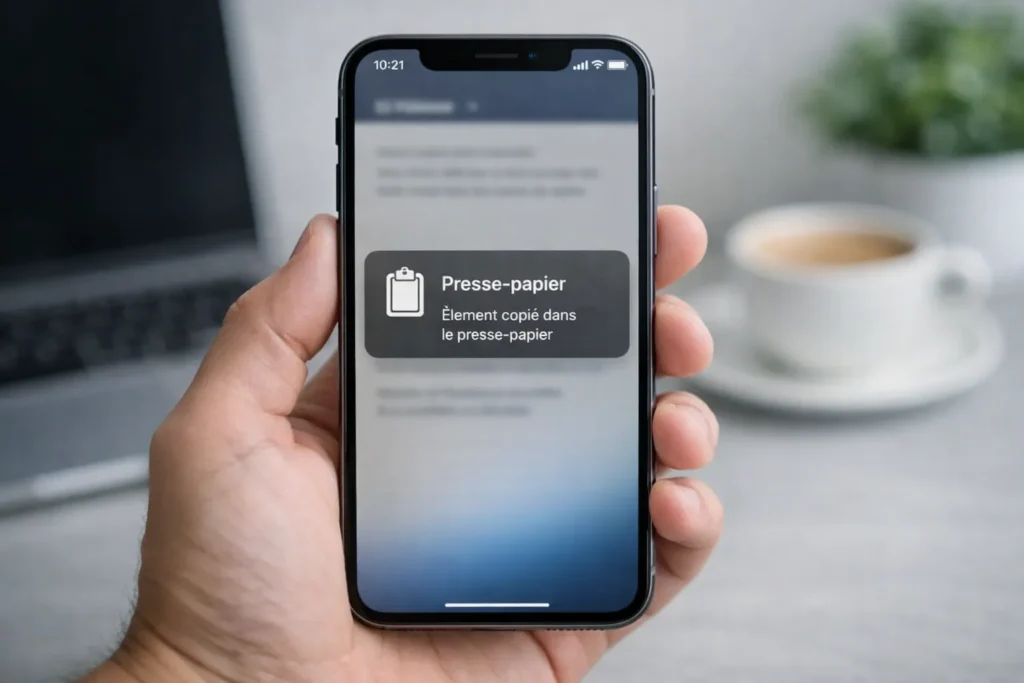
Certaines applications malveillantes peuvent lire automatiquement votre presse-papiers. Désormais, iOS affiche une bannière d’alerte lorsqu’une app colle un contenu sans votre accord préalable. Cette transparence renforce votre sécurité.
Il est possible d’optimiser la protection de vos échanges, comme pour enregistrer un appel sur iPhone de manière sécurisée. La vigilance numérique globale reste indispensable.
- Ne jamais laisser un code de carte bleue copié.
- Éviter de copier des mots de passe en clair.
- Préférer les gestionnaires de mots de passe.
La prudence reste votre meilleure arme. Ne sous-estimez jamais l’accès aux données temporaires stockées.
Technique pour effacer le contenu stocké par sécurité
Nous recommandons l’astuce de la « copie vide » pour purger la mémoire. Il suffit de copier deux espaces dans une note. Cela remplace immédiatement toute donnée sensible restée active.
« Un presse-papiers vide est la garantie qu’aucune application curieuse ne pourra siphonner vos identifiants à votre insu. »
Adopter ce réflexe est essentiel pour votre tranquillité. Cette hygiène numérique simple protège efficacement vos informations les plus critiques au quotidien. Il s’agit d’une manipulation rapide mais redoutable.