L’essentiel à retenir : l’extinction d’un iPhone s’adapte à l’état de l’appareil, utilisant les boutons physiques, les réglages système ou Siri dès iOS 16.4. Cette maîtrise garantit le maintien des performances et la résolution des blocages logiciels. Un redémarrage hebdomadaire est préconisé pour purger la mémoire vive et optimiser durablement la santé de la batterie.
Si vous vous demandez comment éteindre un iPhone, sachez que la manipulation varie considérablement selon que l’appareil dispose d’un bouton Home ou de la technologie Face ID. Cette distinction technique peut transformer une action banale en un moment de confusion lorsque les boutons habituels ne semblent plus répondre. On se retrouve alors souvent à maintenir la mauvaise touche sans obtenir l’apparition du curseur d’extinction.
Nous allons détailler les procédures précises pour chaque modèle afin de vous aider à maîtriser l’arrêt complet ou le redémarrage de votre smartphone. Ce guide permet de faire le point sur les méthodes physiques, logicielles et vocales à votre disposition.
Éteindre un iPhone avec les boutons ou les réglages
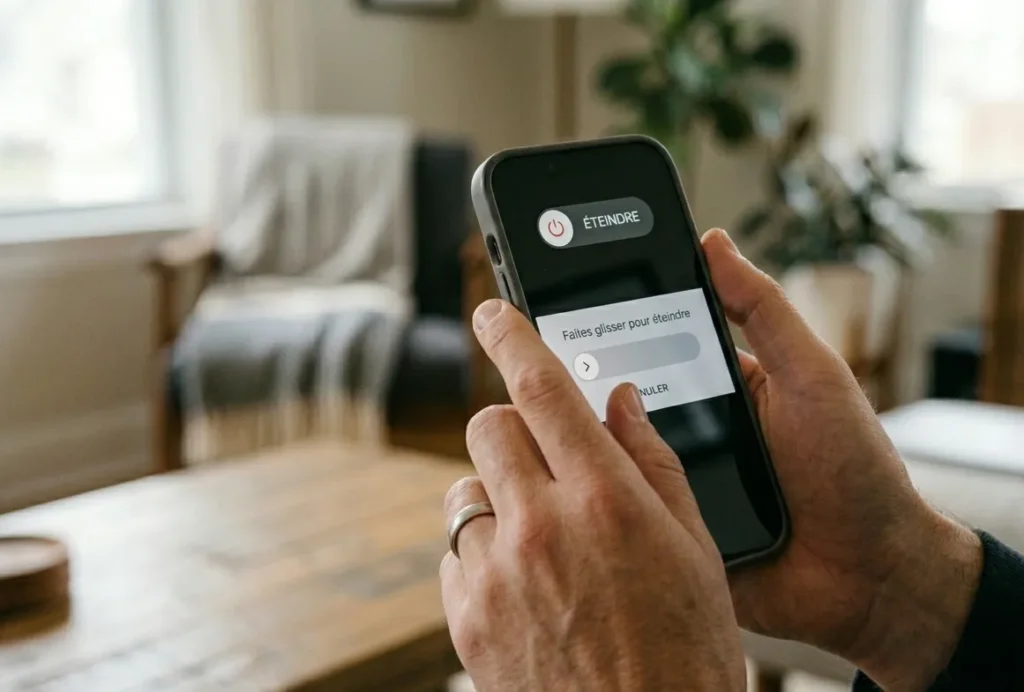
Pour éteindre un iPhone récent, maintenez simultanément le bouton latéral et l’une des touches de volume. Sur les anciens modèles, seul le bouton supérieur ou latéral suffit pour faire apparaître le curseur d’extinction. Cette manipulation varie selon la présence ou non de Face ID.
Utilisation des touches latérales selon le modèle
Les modèles récents avec Face ID exigent un appui long et simultané sur le bouton droit et l’une des touches de volume. Cette action coordonnée déclenche l’interface d’arrêt.
Pour les versions possédant un bouton Home, une simple pression prolongée sur le bouton latéral suffit. La méthode est ici plus directe et rapide.
Le curseur apparaît enfin sur l’écran. Faites-le glisser pour confirmer l’extinction complète de votre appareil Apple.
L’extinction complète de l’appareil permet de vider le cache système et de stopper tous les processus énergivores en arrière-plan immédiatement.
Passage par le menu des réglages système
L’interface logicielle remplace les boutons physiques si nécessaire. Accédez à Réglages puis Général pour trouver les options de gestion. C’est idéal si vos boutons sont bloqués.
Descendez tout en bas de la liste. L’option Éteindre apparaît alors, permettant de solliciter le système sans aucune contrainte mécanique sur le châssis.
Confirmez l’action avec le curseur tactile. Le téléphone s’éteint proprement, et vous pouvez aussi en profiter pour découvrir comment changer le nom de votre iPhone facilement.
Activation de la commande vocale avec Siri
Dites simplement « Dis Siri, éteins mon iPhone » pour solliciter l’assistant. Il traitera la requête et demandera une confirmation orale. Répondez « Oui » pour valider l’arrêt complet de l’appareil sans le toucher.
Cette option nécessite souvent une connexion internet active. Elle s’avère pourtant très pratique lorsque vous avez les mains prises ou l’écran inaccessible.
Redémarrage forcé pour un appareil bloqué
Mais quand le système ne répond plus du tout, ces méthodes classiques deviennent inutilisables.
Séquence de touches pour débloquer l’écran tactile
Il s’agit de réaliser une manipulation précise : pressez brièvement le bouton Volume haut. Relâchez-le aussitôt pour appuyer sur le Volume bas. Cette succession rapide est impérative pour activer la procédure de secours.
Maintenez ensuite le bouton latéral droit enfoncé sans interruption. Gardez la pression jusqu’à ce que l’écran devienne totalement noir. Ne relâchez surtout pas la pression avant d’avoir franchi cette étape technique.
Attendez enfin l’affichage du logo Apple blanc sur le panneau. Dès que la pomme apparaît, vous pouvez tout lâcher. Le système relance alors l’intégralité de ses processus vitaux à partir de zéro.
- Volume Haut (appui bref)
- Volume Bas (appui bref)
- Bouton latéral (appui long)
- Relâcher au logo Apple
Gestion du logo Apple figé au démarrage
Analysons le cas d’une pomme restant figée à l’écran. Ce blocage survient souvent après une mise à jour logicielle ratée. Le système tourne en boucle sans charger l’interface utilisateur. Un redémarrage forcé peut suffire, mais parfois l’anomalie persiste.
Il convient alors d’utiliser un ordinateur pour restaurer le système. Branchez votre câble et lancez l’application Finder ou iTunes. Le mode récupération se positionne comme votre dernier recours efficace pour retrouver un appareil fonctionnel.
Pour aller plus loin, découvrez comment résoudre un problème Face ID sur votre iPhone si votre identification biométrique reste capricieuse après ces manipulations, ou apprenez comment éteindre un iphone normalement.
@verbozz_ Tu connaissais les 3 manières pour éteindre ? #iPhone #astuce #iPhoneTricks #TikTokAcademie #LearnWithTiktok ♬ son original – VERBOZZ
Utiliser l’accessibilité si les boutons sont cassés
Si le blocage est d’origine matérielle, il faut ruser avec les outils d’accessibilité intégrés.
Configuration de la fonction AssistiveTouch
Activez le bouton flottant via les réglages d’accessibilité. Allez dans la rubrique « Toucher » pour le trouver. Ce petit cercle gris apparaîtra.
Personnalisez le menu de premier niveau. Ajoutez l’icône « Appareil » pour accéder aux fonctions de verrouillage.
Ce bouton virtuel remplace n’importe quelle touche physique défaillante. C’est une béquille logicielle très puissante.
Extinction logicielle sans aucun bouton physique
Naviguez dans le menu AssistiveTouch pour éteindre. Appuyez sur le bouton flottant, puis sur Appareil et Suite. Vous y trouverez l’option de redémarrage ou d’extinction. Un appui long virtuel sur « Verrouiller l’écran » peut aussi déclencher le curseur habituel.
Validez l’arrêt comme pour une procédure classique. Le tactile prend le relais total sur la mécanique. C’est idéal pour prolonger la vie d’un vieux téléphone.
L’accessibilité transforme l’interface pour pallier les pannes matérielles les plus handicapantes au quotidien.
Fréquence d’extinction et santé de la batterie
Une fois la technique maîtrisée, reste à savoir quand l’appliquer pour préserver votre matériel.
Fréquence idéale d’arrêt pour l’autonomie
Redémarrer son appareil une fois par semaine suffit amplement. Cela permet de purger la RAM et d’éliminer les petits bugs. Votre batterie vous remerciera sur le long terme.
Éteindre son téléphone tous les soirs est inutile. Les composants chimiques préfèrent une stabilité relative. Les cycles d’allumage complets consomment aussi un peu d’énergie.
Privilégiez le mode avion pour la nuit. C’est un excellent compromis entre repos et disponibilité immédiate.
Sauvegarde des données avant une mise hors tension prolongée
Anticiper un stockage de longue durée avec soin. Si vous n’utilisez pas l’iPhone pendant un mois, chargez-le à 50%. Ne le laissez jamais totalement vide ou plein. Cela évite une dégradation chimique irréversible de la batterie au lithium.
Lancer une sauvegarde iCloud avant de couper le courant. Vos messages et photos seront ainsi en sécurité. Vous pouvez également voir notre astuce pour récupérer un SMS supprimé sans sauvegarde si jamais vous l’avez accidentellement effacé.
Vérifiez toujours votre stockage disponible. Une mémoire saturée complique parfois le redémarrage futur.
| État de l’iPhone | Action recommandée | Bénéfice batterie |
|---|---|---|
| Usage quotidien | Mode avion | Repos des composants |
| Bug léger | Redémarrage simple | Nettoyage du système |
| Stockage long | Charge 50% | Préservation chimique |
| Écran figé | Hard Reset | Relance forcée |