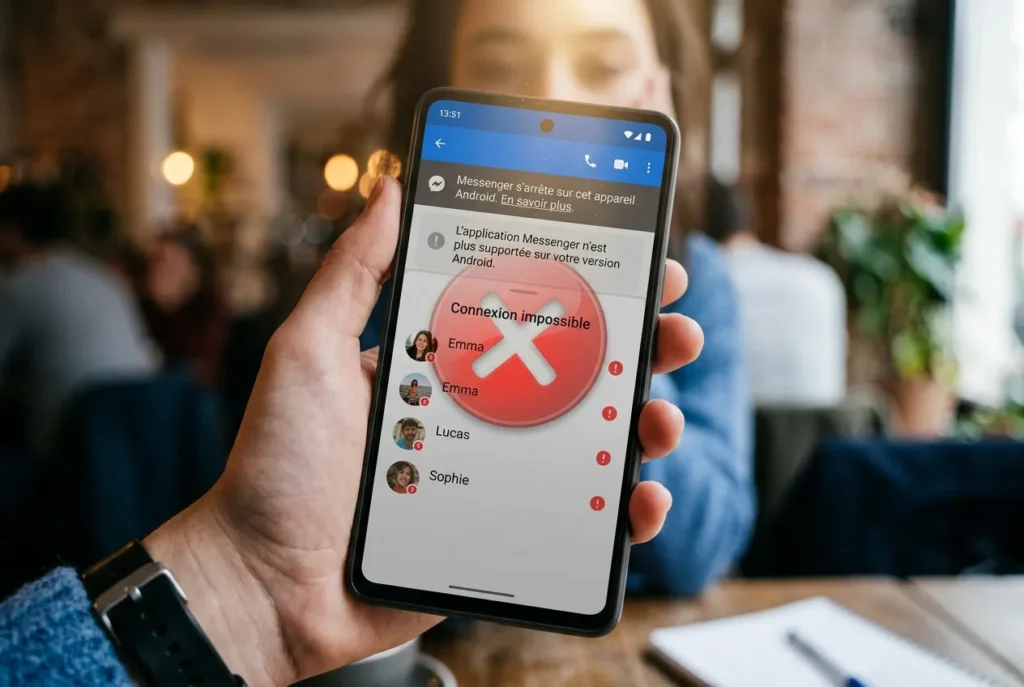
L’essentiel à retenir : l’instabilité de Messenger sur Android résulte majoritairement d’un cache saturé, d’une version obsolète ou de restrictions de sécurité système. Pour restaurer le service, nous préconisons de vider le cache, de vérifier l’état des serveurs Meta via Downdetector et d’ajuster vos paramètres de batterie. Notez que 74 % des pannes signalées concernent directement l’envoi de messages.
Près de 74 % des incidents signalés sur Messenger concernent des défaillances de la messagerie, impactant directement votre productivité et vos échanges personnels. Ce dysfonctionnement technique, où messenger s’arrête sur android de manière répétée, engendre souvent une surconsommation critique de votre batterie et une instabilité logicielle majeure.
Nous analysons les causes de ces interruptions système et vous livrons les protocoles rigoureux pour restaurer la stabilité opérationnelle de votre application. On fait le point ensemble sur les réglages de maintenance et les ajustements de configuration nécessaires.
Messenger s’arrête sur Android : diagnostic des défaillances
Un bug de Messenger sur Android résulte souvent d’un cache saturé, d’une version système obsolète ou d’une panne des serveurs Meta. Le redémarrage forcé et la vérification de l’état du service Downdetector isolent immédiatement l’origine du dysfonctionnement.
Identifier la source du problème constitue la première étape de notre protocole de résolution.
Identification d’une panne globale ou d’un bug local
Vérifiez d’abord si le problème est général. Consultez des sites comme Downdetector pour voir l’état des serveurs Meta. Une panne mondiale rend vos manipulations inutiles sur votre propre smartphone.
Analysez ensuite votre propre matériel. Une mémoire vive saturée empêche souvent le lancement des processus lourds. Fermez les autres applications gourmandes en arrière-plan. Libérez de l’espace si votre stockage interne sature, car cela bloque l’écriture des données temporaires indispensables au flux.
Le diagnostic initial évite de réinitialiser inutilement vos paramètres alors que le problème vient parfois simplement des serveurs de Meta.
Vérification de la compatibilité matérielle et logicielle
Contrôlez la version d’Android installée sur votre terminal. Messenger exige un environnement logiciel récent pour fonctionner correctement. Une version trop ancienne du système d’exploitation provoque inévitablement des fermetures inopinées.
Surveillez les alertes liées à la consommation d’énergie. Certains messages d’erreur indiquent une ressource excessivement sollicitée. L’application peut se fermer si le processeur surchauffe ou si la batterie faiblit.
| Symptôme | Cause probable | Action immédiate |
|---|---|---|
| Écran noir | Conflit logiciel majeur | Redémarrage forcé |
| Fermeture immédiate | Cache corrompu | Vider le cache |
| Message d’erreur système | Version obsolète | Mise à jour Play Store |
| Lenteur extrême | Mémoire saturée | Nettoyage du stockage |
Protocoles de réparation et maintenance applicative
Une fois le diagnostic posé, passez aux manipulations directes sur l’application pour restaurer sa stabilité opérationnelle.
Nettoyage du cache et effacement des données de stockage
Accédez aux paramètres de votre téléphone. Videz le cache système pour éliminer les fichiers temporaires corrompus. Cette action règle souvent les bugs de chargement sans toucher à vos préférences personnelles.
Évaluez bien l’impact de la suppression totale des données. Cette étape déconnecte votre compte Messenger instantanément. Vos messages ne seront pas effacés, car ils sont stockés sur le cloud. Cependant, vous devrez retaper vos identifiants de connexion lors de la réouverture.
La suppression des données est radicale. Elle remet l’application dans son état d’origine en usine.
Forçage de l’arrêt et redémarrage du terminal
Exécutez un arrêt forcé via le menu des applications. Cela stoppe net tous les processus récalcitrants en arrière-plan. C’est une méthode efficace pour débloquer un service qui ne répond plus.
Redémarrez ensuite complètement votre smartphone Android. Cette action libère la mémoire vive et rafraîchit le système. Les conflits logiciels mineurs disparaissent généralement après cette manipulation simple mais indispensable.
Voici la procédure pour stabiliser Messenger :
- Ouvrir Paramètres
- Aller dans Applications
- Sélectionner Messenger
- Appuyer sur Forcer l’arrêt
Ajustement des paramètres système et gestion des conflits
Si le nettoyage logiciel ne suffit pas, le blocage provient peut-être des règles de sécurité ou d’économie d’énergie imposées par Android.
Configuration des autorisations et accès aux ressources
Vérifiez les permissions accordées à Messenger. L’accès au stockage et au réseau est vital. Sans ces autorisations, l’application plante dès qu’elle tente d’afficher une image ou de synchroniser vos discussions.
Désactivez les économiseurs de données agressifs. Ces modes coupent souvent la connexion en arrière-plan. Pensez aussi à exclure Messenger des restrictions de batterie. Une gestion trop stricte de l’énergie tue les processus nécessaires à la réception des notifications en temps réel.
Les réglages système priment. Une autorisation refusée bloque les fonctions essentielles de la messagerie instantanée.
Détection des interférences avec des applications tierces
Identifiez les conflits avec vos outils de sécurité. Un VPN ou un antivirus peut bloquer les échanges avec les serveurs de Facebook. Désactivez-les temporairement pour tester la stabilité de Messenger.
Ajustez le niveau du bloqueur de sécurité Android. Certains filtres d’écran ou utilitaires de nettoyage interfèrent avec l’interface graphique. Ces outils tiers créent parfois des instabilités imprévues sur les modèles récents.
Les applications de sécurité trop zélées sont souvent les coupables invisibles derrière les plantages répétés de vos réseaux sociaux.
Restauration du service par la mise à jour des composants
En dernier recours, une remise à zéro de l’environnement applicatif et réseau s’impose pour éradiquer les erreurs persistantes.
Procédure de réinstallation propre via le store officiel
Désinstallez l’application complètement de votre appareil. Rendez-vous ensuite sur le Google Play Store pour une nouvelle installation. Cela garantit que vous possédez la dernière version stable et exempte de bugs.
Mettez à jour les services Google Play. Ce composant système gère la communication entre vos applications et Android. Un environnement obsolète empêche Messenger de fonctionner. Vérifiez aussi si une mise à jour système globale est disponible dans vos paramètres.
La réinstallation propre élimine les résidus de fichiers corrompus. C’est la solution ultime la plus efficace.
Réinitialisation des paramètres réseau et gestion du stockage
Rétablissez les paramètres réseau si la connexion reste instable. Cette action efface vos mots de passe Wi-Fi enregistrés. Elle réinitialise les protocoles de données mobiles souvent responsables des échecs d’envoi.
Libérez de l’espace sur votre stockage interne. Supprimez les vidéos lourdes ou les applications inutilisées. Un système qui respire stabilise les processus de Messenger et évite les crashs matériels.
Voici nos recommandations pour optimiser votre espace :
- Vider le dossier Téléchargements
- Supprimer les doublons photos
- Désinstaller les jeux volumineux
- Utiliser Google Photos
Pour stabiliser votre messagerie, purgez le cache, vérifiez les autorisations système et assurez-vous de la compatibilité logicielle. Ces étapes critiques restaurent immédiatement la fluidité de vos échanges. Agissez dès maintenant en réinstallant l’application pour éradiquer tout conflit persistant. Reprenez le contrôle total de vos communications sur Android.