Temps de lecture estimé : 5 minutes
Points clés à retenir
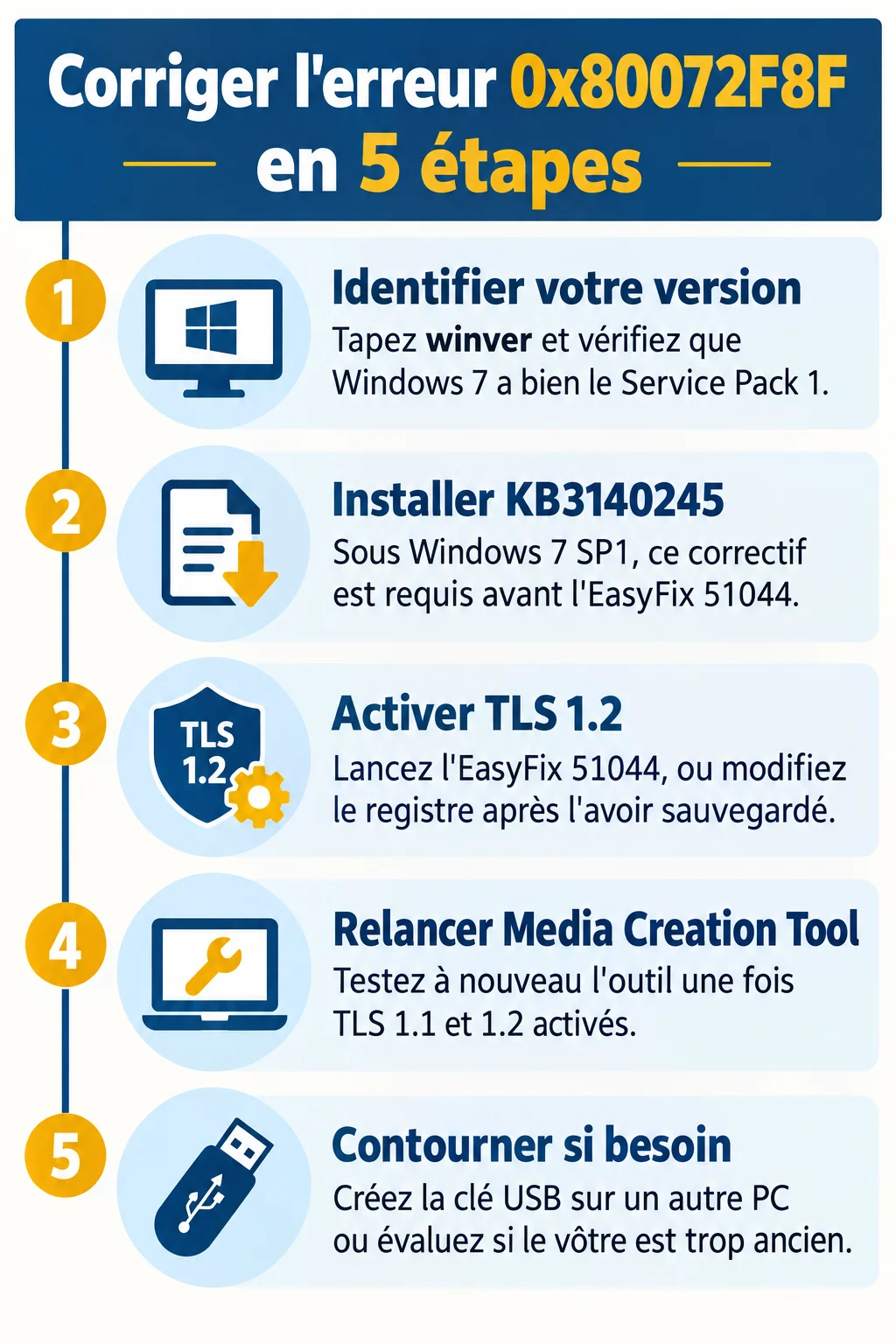
- L’erreur vient surtout de TLS 1.2, désactivé par défaut sous Windows 7 et 8.
- Sous Windows 7 SP1, installez KB3140245 avant l’EasyFix 51044.
- Le registre active TLS 1.1 et 1.2 : sauvegardez-le d’abord.
- Une clé USB créée sur un autre PC contourne le problème.
- Un PC trop ancien ne vaut parfois plus la mise à niveau.
Que signifie l’erreur 0x80072F8F – 0x20000 ?
Le code erreur 0x80072f8f 0x20000 s’affiche quand Media Creation Tool ne parvient pas à établir une connexion sécurisée avec les serveurs de Microsoft. Sous Windows 7 et 8, la cause la plus probable est que le protocole TLS 1.2 est désactivé. Il suffit alors de l’activer, ou de contourner l’outil.
Le message affiché par Media Creation Tool
L’outil s’ouvre, puis s’interrompt avec un message du type « Nous ne pouvons pas exécuter cet outil sur votre PC », suivi du code 0x80072F8F – 0x20000. Il se produit généralement au moment de la préparation du téléchargement, avant toute modification de votre système.
Pourquoi TLS 1.2 est en cause sur Windows 7 et 8
Media Creation Tool a besoin de TLS 1.2 pour dialoguer avec les serveurs Microsoft. Or, d’après une réponse publiée sur Microsoft Q&A, seuls SSL3 et TLS 1.0 sont activés par défaut sous Windows 7 et 8.
Windows 8.1, 10 et 11 activent SSL3, TLS 1.0, 1.1 et 1.2 d’origine. C’est pourquoi cette erreur touche surtout les deux plus anciennes versions, et très rarement les systèmes récents.
Les autres causes possibles
Certains guides mettent en avant la configuration minimale, les droits d’administrateur ou une date système erronée. Dans les cas que j’ai pu observer, la piste TLS reste de loin la plus cohérente. Les autres causes (cache de mise à jour, horloge, réseau) se vérifient rapidement, nous y reviendrons plus bas.
Identifier votre cas avant de corriger
La bonne solution dépend de votre version de Windows. Avant de modifier quoi que ce soit, il faut donc savoir ce que vous avez installé.
Windows 7, 8 ou 8.1 : ce qui change
- Windows 7 SP1 : le correctif KB3140245 suivi de l’EasyFix 51044 est la voie classique, ou le registre.
- Windows 8 : l’EasyFix n’est pas applicable, il faut passer par le registre ou par une clé créée ailleurs.
- Windows 8.1 : si l’erreur apparaît malgré tout, le système n’est probablement pas à jour.
Vérifier la version et le niveau de mise à jour
Tapez winver dans le menu Démarrer pour afficher la version. Sous Windows 7, vérifiez que le Service Pack 1 est bien installé. Lancer l’EasyFix sans lui est un échec courant.
Pour Windows 8, la migration vers Windows 10 exige au minimum Windows 8.1 Update 1, comme le précise Microsoft Q&A. Évitez de réinitialiser le PC aux paramètres d’usine : vous risquez de revenir à un Windows 8 sans cette mise à jour, sans rien résoudre.
Quand la mise à niveau directe n’est plus possible
Windows 8.1 a atteint sa fin de support le 10 janvier 2023, sans plus de correctifs de sécurité. Windows 10 lui-même a vu son support s’arrêter le 14 octobre 2025, avec un programme ESU possible jusqu’au 12 octobre 2027 pour les PC éligibles.
Pour ma part, je pose la question franchement : un PC de douze ans vaut-il encore l’effort ? Si la machine peine déjà, mieux vaut envisager son remplacement que d’enchaîner les correctifs.
Solution 1 : installer KB3140245 puis EasyFix 51044 (Windows 7)
Cette méthode ne concerne que Windows 7 SP1. L’ordre compte : le correctif d’abord, l’outil ensuite.
- Téléchargez le correctif KB3140245 depuis le Catalogue Microsoft Update (fichier .msu, version x64 pour un Windows 7 64 bits) et installez-le.
- Redémarrez le PC.
- Téléchargez puis exécutez MicrosoftEasyFix51044 depuis le site de Microsoft.
- Relancez Media Creation Tool.
Certains liens publiés dans d’anciens messages de forum ont pu disparaître. Passez par le site de Microsoft plutôt que par des miroirs tiers.
Solution 2 : activer TLS 1.1 et 1.2 par le registre
Le registre convient à Windows 7 comme à Windows 8, système entièrement mis à jour. C’est aussi le recours quand l’EasyFix échoue.
La chaîne Tech White montre en vidéo comment corriger l’erreur 0x80072F8F–0x20000 de Media Creation Tool sous Windows 7, ce qui complète les étapes décrites ci-dessous.
Sauvegardez le registre avant toute modification : dans l’Éditeur du Registre, menu Fichier puis Exporter. Un redémarrage est nécessaire ensuite.
Les clés à créer
Pour WinHTTP, Microsoft indique d’ajouter l’entrée SecureProtocols avec la valeur 0xA80, ce qui active TLS 1.1 et 1.2 dans les chemins de registre WinHTTP précisés dans sa documentation.
Pour Schannel sous Windows 7, créez dans les clés Client de TLS 1.1 et de TLS 1.2 une valeur DWORD DisabledByDefault réglée sur 0.
Option via les propriétés Internet
Ouvrez inetcpl.cpl, onglet Avancé, et cochez TLS 1.1 et TLS 1.2. Ne cherchez pas TLS 1.3 : Windows 7 et 8 ne le prennent pas en charge, certains guides le recommandent à tort.
Vérifications rapides si l’erreur persiste
Ces contrôles ne remplacent pas le correctif TLS, mais ils écartent les causes secondaires.
- Lancez l’outil en clic droit, « Exécuter en tant qu’administrateur ».
- Vérifiez que la date, l’heure et le fuseau horaire sont exacts, et que la connexion fonctionne.
- Videz le contenu du dossier C :\Windows\SoftwareDistribution, services de mise à jour arrêtés au préalable.
- Prévoyez de la place : le blog IObit évoque 50 Go ou plus sur le disque C : pour la mise à niveau.
Contourner Media Creation Tool
Si le correctif échoue, le plus simple est de ne pas utiliser l’outil sur la machine concernée.
Créer une clé USB sur un autre PC
Sur un ordinateur sous Windows 10 ou 11, téléchargez Media Creation Tool depuis le site de Microsoft et choisissez « Créer un support d’installation ». Une clé USB d’au moins 8 Go suffit. Démarrez ensuite le PC problématique sur cette clé.
Utiliser un ISO pour une mise à niveau
Vous pouvez aussi récupérer l’ISO de Windows 10 sur le site officiel de Microsoft. Je déconseille les ISO hébergés ailleurs, dont l’intégrité n’est pas garantie. Montez l’ISO, lancez setup.exe depuis Windows et choisissez de conserver vos fichiers.
Installation propre et limites
Une installation propre efface tout. Sauvegardez donc vos données et retrouvez votre clé d’activation avant de commencer. Si le PC est trop ancien pour fonctionner correctement ensuite, mieux vaut passer à autre chose que d’insister sur le code erreur 0x80072f8f 0x20000.