
Temps de lecture estimé : 6 minutes
Points clés à retenir
- Le portail officiel se trouve sur mon.lyceeconnecte.fr, avec trois profils au choix.
- Élèves et parents passent par EduConnect, sauf en lycée agricole.
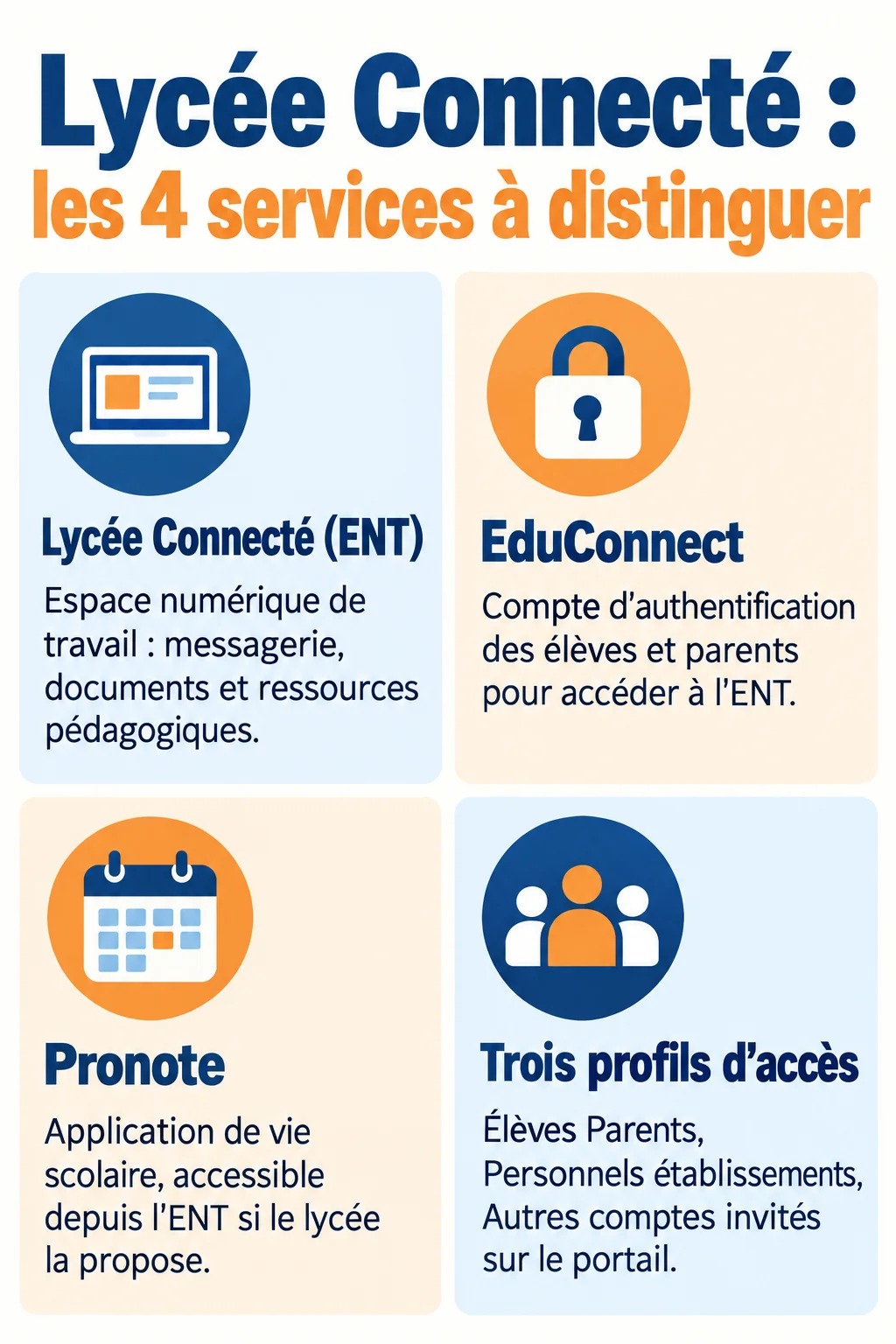
- Lycée Connecté, EduConnect et Pronote sont trois services distincts.
- Ne créez jamais de second compte : contactez l’établissement.
- L’application mobile utilise les mêmes identifiants que la version Web.
Lycée Connecté : accéder au portail officiel de Nouvelle-Aquitaine
Pour ouvrir le lycée connecté de Nouvelle-Aquitaine, rendez-vous sur l’adresse officielle mon.lyceeconnecte.fr, puis choisissez votre profil sur la page de connexion. Le portail régional, publié sur jeunes.nouvelle-aquitaine.fr, propose le même point d’entrée aux élèves, aux parents et aux personnels.
L’adresse de connexion officielle et le lien régional pour choisir son profil
Le portail de la Région Nouvelle-Aquitaine distingue trois catégories d’accès : « Élèves Parents », « Personnels établissements » et « Autres comptes invités ». Vous cliquez sur celle qui correspond à votre situation, rien de plus.
Je vous conseille de passer par cette page plutôt que par un moteur de recherche, car les résultats mêlent services officiels, tutoriels et sites tiers. Ne saisissez jamais vos identifiants ailleurs que sur le portail officiel.
Les établissements concernés
L’ENT s’adresse aux lycées publics généraux, technologiques, professionnels, agricoles et maritimes de la région. Il a été lancé dans sa nouvelle offre à la rentrée 2019, d’après l’académie de Bordeaux. Si votre lycée n’y figure pas, l’établissement reste votre meilleur interlocuteur.
Trois services distincts : Lycée Connecté, EduConnect et Pronote
La confusion vient presque toujours de là. Chaque service a son rôle :
- Lycée Connecté est l’espace numérique de travail : messagerie, documents, ressources.
- EduConnect est le compte d’authentification utilisé par les élèves et les parents pour entrer dans l’ENT.
- Pronote est l’application de vie scolaire, qui s’ouvre depuis l’ENT quand le lycée la propose.
Se connecter à Lycée Connecté selon son profil
Élèves et parents : sélectionner l’accès EduConnect
Le portail propose deux entrées pour les élèves et les parents : EduConnect et une entrée spécifique aux lycées agricoles. Elles ne sont pas interchangeables. Pour un lycée de l’Éducation nationale, choisissez EduConnect, puis saisissez vos identifiants.
Lycées agricoles : utiliser l’entrée dédiée
Si l’élève est scolarisé dans un lycée agricole, il faut passer par l’entrée dédiée. Utiliser EduConnect dans ce cas conduit à un refus de connexion, que beaucoup interprètent à tort comme un mot de passe erroné.
Personnels : choisir Bordeaux, Limoges, Poitiers ou l’accès agricole
Les personnels sélectionnent leur académie parmi trois propositions : Bordeaux, Limoges ou Poitiers. L’accès agricole reste une entrée à part.
Invités : utiliser le compte local prévu par l’établissement
La catégorie « Autres comptes invités » concerne les personnes extérieures qui disposent d’un compte local. Ce compte est créé par le lycée, pas par l’utilisateur.
Activer son compte EduConnect ou retrouver ses accès
Parents : les possibilités d’activation et l’accès FranceConnect
Un parent peut activer son compte EduConnect ou s’y connecter avec FranceConnect, si cette option est proposée sur l’écran d’authentification. Gardez le même compte pour tous vos enfants scolarisés, afin d’éviter les doublons.
Élèves : utiliser les identifiants transmis par l’établissement
L’élève reçoit ses identifiants de son lycée, généralement à la rentrée. Il les utilise tels quels pour une première connexion, puis personnalise son mot de passe quand le service le demande.
Identifiant ou mot de passe oublié
Utilisez les liens de récupération présents sur la page EduConnect elle-même. Ils sont conçus pour ce cas et évitent toute démarche parallèle.
Récupération impossible : contacter l’établissement
Si la procédure échoue, contactez le secrétariat ou le référent numérique du lycée. Ne créez pas un second compte : il compliquerait le rattachement à l’élève et retarderait le dépannage.
Retrouver Pronote, les notes et les devoirs dans l’ENT
Ouvrir l’application de vie scolaire proposée par son lycée
Une fois connecté à l’ENT, cherchez le lien vers l’application de vie scolaire du lycée. Il mène à Pronote lorsque l’établissement l’utilise, sans nouvelle authentification dans le meilleur des cas.
Consulter emploi du temps, cahier de textes et résultats
Pronote regroupe l’emploi du temps, le cahier de textes et les résultats. Les informations de classe peuvent être indisponibles pendant le changement d’année scolaire, le temps que le lycée finalise ses paramétrages.
Application absente ou inaccessible
Si le lien n’apparaît pas, c’est souvent une question de droits. Demandez à l’établissement de vérifier le profil associé à votre compte.
Utiliser l’application mobile Lycée Connecté
Identifier l’application officielle sur Android et iPhone
Sur Android, la fiche Google Play, éditée par ÉDIFICE, affiche 50 000 téléchargements ou plus et une mise à jour datée du 10 septembre 2026. Ce seuil reflète les téléchargements, pas le nombre d’utilisateurs actifs. Une version existe aussi sur l’App Store, intitulée « Lycée Connecté ».
Se connecter avec les mêmes identifiants que sur le Web
Les identifiants sont ceux du portail Web. Vous choisissez votre profil, puis passez par EduConnect ou l’entrée agricole, comme sur ordinateur.
Notifications, messagerie et consultation des informations scolaires
L’application sert surtout à lire la messagerie et à suivre les informations du lycée. Pour ma part, j’active les notifications du compte d’un proche scolarisé : c’est le moyen le plus fiable de ne pas rater un message.
Version mobile allégée : quand revenir à la version Web
Pour la gestion de documents ou les opérations plus riches, repassez par le navigateur. Si le problème vient de l’application seule, utilisez le support mobile indiqué sur sa fiche de téléchargement.
Résoudre un problème de connexion ou d’accès
Distinguer refus EduConnect, blocage de l’ENT et problème Pronote
Identifiez d’abord où l’échec se produit. Chaque étape a son diagnostic :
- Le refus survient sur la page EduConnect : vérifiez identifiant, mot de passe et entrée choisie.
- Vous passez EduConnect mais l’ENT reste fermé : le compte n’est peut-être pas rattaché au lycée.
- L’ENT s’ouvre mais pas Pronote : il s’agit d’un droit d’accès à demander à l’établissement.
Assistance de l’établissement et signalement dans l’ENT
Le lycée reste le premier recours. Des maintenances sont signalées sur le service, il est donc normal qu’il soit parfois indisponible : réessayez un peu plus tard avant de multiplier les démarches.
Accéder aux ressources et travailler dans Lycée Connecté
Médiacentre : ressources pédagogiques et manuels attribués
Le médiacentre rassemble ressources pédagogiques et manuels attribués. La FAQ régionale cite Universalis, Edumédia et Annabac comme accessibles aux parents. Vérifiez néanmoins dans votre compte ce qui est ouvert avant de compter dessus.
Messagerie et agenda : suivre les échanges du lycée
La messagerie centralise les échanges avec les enseignants et la vie scolaire, et l’agenda permet de suivre les échéances. Chose promise, chose due : consultez-les régulièrement, c’est là que passent les informations du lycée.
Documents : stockage, bureautique et partage collaboratif
L’espace de documents permet de stocker et de partager des fichiers. La présentation régionale mentionne le traitement de texte, le tableur et le diaporama, sans que cette liste soit exhaustive. C’est un outil précieux pour les travaux de groupe, et le lycée connecté y gagne tout son sens.