Temps de lecture estimé : 6 minutes
Points clés à retenir
- Seules les stories ont des polices natives, le reste passe par Unicode.
- Collez le texte stylisé dans la bio, le nom, les légendes et les commentaires.
- Le @pseudo ne peut pas être stylisé : lettres, chiffres, points, tirets bas.
- Évitez barré et zalgo, et stylisez une seule ligne de la bio.
- Gardez une version normale de votre nom pour la recherche et l’accessibilité.
Peut-on changer la police sur Instagram ?
Pour changer la police d’écriture sur Instagram, il faut passer par un générateur de texte Unicode : on tape son texte, on copie le style choisi et on le colle dans l’application. Instagram ne propose aucun sélecteur de police pour la bio, les légendes ou les commentaires. Seules les stories disposent de polices intégrées.
Ce qu’Instagram permet nativement
Dans l’éditeur de story, l’outil de texte offre plusieurs styles que l’on fait défiler avant de valider. C’est la seule zone où le choix est natif, et 20 Minutes présente d’ailleurs deux méthodes pour les stories : le générateur ou la police intégrée.
Pourquoi les « polices » des générateurs sont des caractères Unicode
Un générateur ne fournit pas de police. Il remplace chaque lettre par un caractère Unicode d’apparence différente, par exemple un « a » mathématique en gras ou en script. Instagram affiche ces symboles comme n’importe quel texte, car la plupart des téléphones savent les lire.
Pourquoi Word ou une police installée ne fonctionne pas
Copier un texte depuis Word ne transporte pas la police : seul le texte brut arrive, et Instagram applique sa propre typographie. Installer une police sur son téléphone n’y change rien non plus, puisque l’application ignore les polices du système.
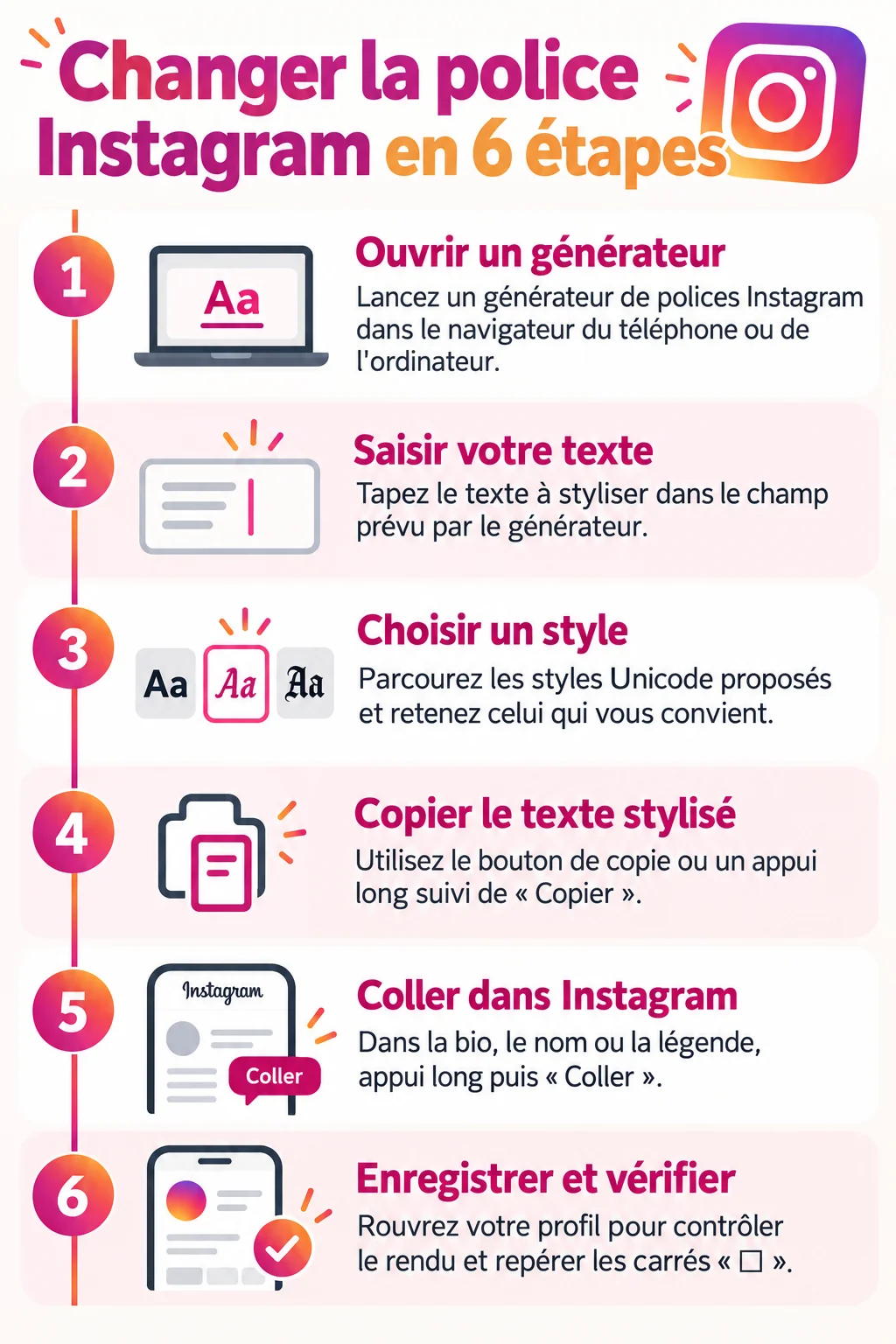
Changer la police avec un générateur : mode d’emploi pas à pas
La procédure prend moins d’une minute et ne demande ni compte ni application supplémentaire.
- Ouvrez un générateur de polices Instagram dans le navigateur de votre téléphone ou de votre ordinateur.
- Saisissez votre texte dans le champ prévu.
- Parcourez les styles proposés et choisissez celui qui vous convient.
- Copiez le texte stylisé, avec le bouton de copie ou un appui long suivi de « Copier ».
- Ouvrez Instagram, allez dans le champ visé (bio, nom, légende) et collez par un appui long, puis « Coller ».
- Enregistrez, puis rouvrez votre profil pour vérifier le rendu.
Le geste est identique sur iPhone et sur Android. La différence tient à l’affichage : certains caractères rares apparaissent en carrés « □ » sur d’anciennes versions d’Android, d’où l’intérêt de tester.
Choisir un générateur
Je retiens trois critères : gratuit, sans inscription, sans installation. Un outil qui réclame un compte ou une application pour copier trois lettres n’apporte rien de plus. Les générateurs affichent parfois plus de 150 styles, mais la quantité n’a aucun intérêt : une poignée de styles lisibles suffit.
Où appliquer la nouvelle police : bio, nom, légende, commentaire, story
Tous les emplacements n’acceptent pas la même chose. Voici le récapitulatif que j’utilise.
| Emplacement | Texte stylisé | Remarque |
|---|---|---|
| Bio | Oui | Limite de 150 caractères |
| Champ nom | Oui | Limite de 30 caractères |
| @nom d’utilisateur | Non | Lettres, chiffres, points et tirets bas uniquement |
| Légende et commentaire | Oui | Réels compris |
| Texte de story | Oui | Générateur ou polices intégrées |
Bio et champ nom
Dans « Modifier le profil », collez le texte stylisé dans la bio ou dans le champ nom. La bio est limitée à 150 caractères et le nom à 30 caractères, deux limites relevées sur un générateur tiers et à vérifier dans votre application.
Un texte Unicode compte en principe une lettre pour un caractère, donc la même place que le texte normal. Un test de collage dans la bio lève le doute en quelques secondes.
Pourquoi le @nom d’utilisateur ne se stylise pas
Le @pseudo n’accepte que des lettres, des chiffres, des points et des tirets bas. Toute stylisation passe donc par le champ nom, qui est celui que l’on voit en premier sur le profil.
Légendes, commentaires et reels
Le collage fonctionne de la même façon dans les légendes, les commentaires et les descriptions de reels. Pour ma part, je réserve la stylisation à un mot d’accroche, jamais à un paragraphe entier.
Texte de story
Pour les stories, les polices intégrées suffisent dans la plupart des cas et s’affichent sans risque. Le générateur ne se justifie que si vous voulez un style absent de l’éditeur.
Quels styles choisir et lesquels éviter
Les styles gras, italique, script et petites capitales s’affichent correctement dans la grande majorité des cas. Un générateur indique d’ailleurs huit styles compatibles proprement avec iOS et Android, ce qui montre à quel point la sélection se restreint dès qu’on cherche la fiabilité.
À l’inverse, certains styles posent problème :
- le barré, parfois tronqué ou remplacé par des carrés ;
- le zalgo, ces lettres surchargées de signes, qui s’affiche mal sur certains Android ;
- les symboles très rares, qui donnent des « □ » sur les anciennes versions.
Le dosage compte autant que le choix. Une ligne stylisée dans la bio, comme votre activité ou votre signature, reste lisible. Une bio entière en script ou en gras fatigue l’œil.
Checklist avant publication : vérifiez le rendu sur votre téléphone, demandez à une personne équipée d’un autre système (iOS ou Android) de regarder votre profil, et repérez tout carré « □ ».
Impact sur la recherche, l’accessibilité et la lisibilité
Un nom stylisé est, pour Instagram, une chaîne de caractères différente du même nom en lettres ordinaires. Si quelqu’un tape « Marie Dupont » dans la recherche, un profil enregistré en « 𝓜𝓪𝓻𝓲𝓮 » risque de ne pas apparaître. Stocker son nom uniquement en version stylisée revient donc à se rendre plus difficile à trouver.
Le même problème touche l’accessibilité. Les lecteurs d’écran comme VoiceOver peuvent lire ces symboles lettre par lettre, sous forme de descriptions techniques, voire les ignorer. Une personne malvoyante n’accède alors pas à votre bio.
Ma recommandation : gardez une version normale de votre nom ou de votre mot-clé principal dans le champ nom ou dans la bio, et réservez la stylisation à un élément décoratif.
Shadowban : ce qui est avéré et ce qui ne l’est pas
Aucune source officielle ne démontre qu’Instagram pénalise la portée d’un compte à cause d’une police stylisée. Ce qui est établi est plus modeste : ces textes échappent à la recherche. Promettre plus de portée ou plus d’abonnés grâce aux polices n’a donc aucun fondement, et mieux vaut décider selon la lisibilité que selon une peur du shadowban.
Pour changer la police d’écriture sur Instagram sans y perdre en visibilité, stylisez peu, testez sur iOS et Android et conservez toujours une version lisible de votre nom.