L’essentiel à retenir : la majorité des pannes de Chromecast proviennent d’une alimentation insuffisante ou d’un conflit de fréquence Wi-Fi. En isolant le matériel sur un autre port HDMI et en privilégiant la bande 5 GHz, on restaure la stabilité du flux. Ce diagnostic rapide évite des remplacements inutiles, sachant qu’un simple appui de 12 secondes sur le bouton physique permet une réinitialisation complète.
Votre Chromecast ne fonctionne plus et l’écran reste désespérément noir malgré vos tentatives de connexion ? Nous analysons ici les causes fréquentes, comme un réseau Wi-Fi instable ou une alimentation défaillante, pour vous proposer des solutions de dépannage concrètes et structurées. Vous découvrirez des méthodes de diagnostic précises, allant de l’interprétation des voyants LED aux procédures de réinitialisation, afin de rétablir rapidement la diffusion favoris.
Pourquoi votre Chromecast ne s’allume plus ou reste figé
Il arrive parfois que la technologie nous laisse sans réponse, face à un écran désespérément noir. Pourtant, sachez que si votre chromecast ne fonctionne plus, la cause est souvent liée à une simple défaillance matérielle facile à corriger.
Vérification de l’alimentation et des branchements HDMI
Inspectez le câble USB et le bloc secteur. Utilisez toujours les accessoires fournis par Google pour éviter les sous-tensions. Vérifiez si la prise murale fonctionne correctement. Un mauvais contact coupe net le signal.
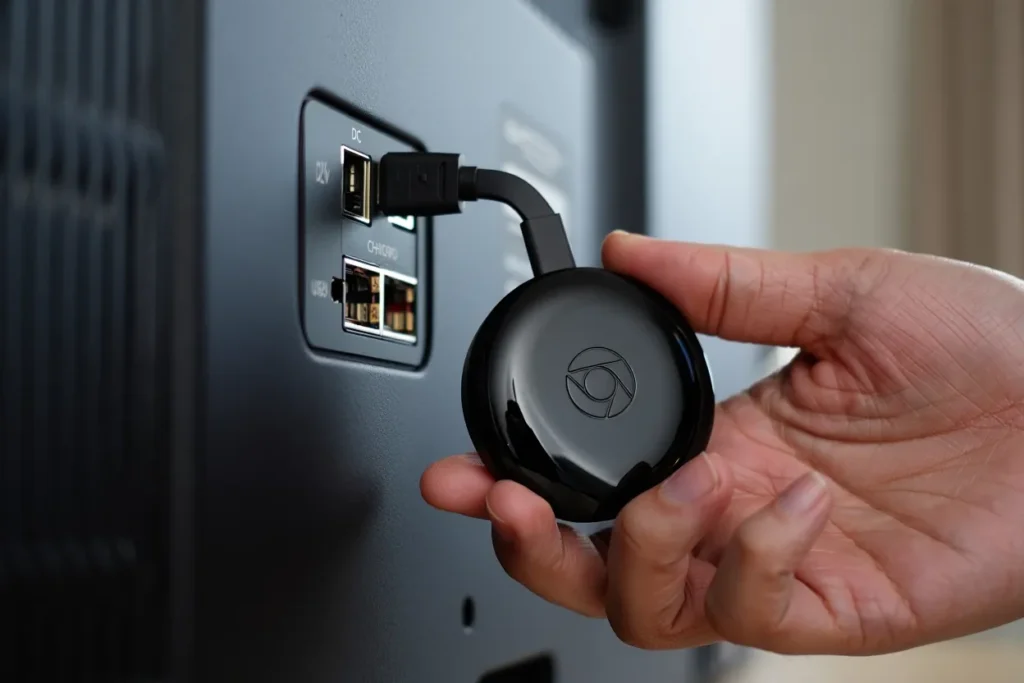
Enfoncez fermement la clé dans le port HDMI de la télévision. Un port mal ajusté empêche l’affichage du menu.
Test du matériel sur un autre écran pour isoler la panne
Branchez votre appareil sur un second moniteur ou une autre TV. Cette manipulation permet d’exclure un défaut matériel. C’est un test de diagnostic rapide et efficace.
Essayez un autre port HDMI sur le même téléviseur. Parfois, une entrée spécifique tombe en panne sans prévenir. Changez de source avec votre télécommande pour valider la détection du signal.
Signification du voyant LED et redémarrage forcé
Observez la couleur de la diode sur le boîtier. Une lumière rouge indique souvent une erreur système ou une mise à jour. Le blanc fixe signifie que tout fonctionne normalement.
Débranchez la prise électrique pendant trente secondes. Rebranchez ensuite l’ensemble pour relancer le système proprement. Cette méthode règle la majorité des bugs de démarrage ou d’écran noir persistant.
3 étapes pour résoudre les problèmes de détection Wi-Fi
Si l’image est là mais que rien ne se lance, le coupable est probablement votre réseau sans fil.
Analyse des conflits entre fréquences 2,4 GHz et 5 GHz
Identifiez la bande de fréquence la moins encombrée chez vous. Le 5 GHz offre plus de débit pour le streaming vidéo. Le 2,4 GHz porte plus loin à travers les murs.
Connectez votre téléphone et la clé sur le même nom de réseau. Sans cela, la détection reste impossible.
Vérifiez bien ce point. C’est l’erreur la plus courante.
Amélioration du signal et gestion des interférences physiques
Placez votre routeur à une distance raisonnable de la télévision. Trop d’obstacles dégradent la qualité du flux. Un signal faible provoque des coupures ou des mises en mémoire tampon agaçantes.
Écartez les objets métalliques situés près de la clé. Ces matériaux perturbent fortement la réception des ondes.
Dégagez l’espace arrière. Votre connexion gagnera en stabilité.
Paramètres de sécurité réseau et autorisations d’accès
Vérifiez les réglages d’isolement AP dans l’interface de votre box. Cette option empêche les appareils de communiquer entre eux. Désactivez-la pour permettre le cast. Pensez aussi à autoriser la découverte d’appareils locaux dans les réglages de votre smartphone.
Si votre chromecast ne fonctionne plus malgré ces réglages, testez un partage de connexion sur Samsung pour isoler le problème venant de la box.
Comment corriger les bugs logiciels et les erreurs d’applications ?
Parfois, le matériel va bien, mais c’est le cerveau logiciel qui s’emmêle les pinceaux.
Mise à jour du firmware et des services de diffusion
Forcez la recherche de nouvelles versions dans le menu Google TV. Les mises à jour corrigent souvent des failles de sécurité. Elles optimisent aussi la fluidité globale de la navigation.
Actualisez vos applications de streaming favorites. Les anciennes versions provoquent parfois des crashs inattendus au lancement.
Gardez tout à jour. C’est la base d’un système sain.
Résolution du blocage sur le logo au démarrage
Une boucle de chargement infinie indique souvent un fichier système corrompu. Cela arrive après une coupure de courant brutale. Ne paniquez pas, une solution logicielle existe souvent avant le reset.
Appliquez une procédure de vidage du cache. Cela libère de l’espace et supprime les données temporaires qui bloquent l’appareil.
Si votre chromecast ne fonctionne plus normalement, vous devrez peut-être rétablir les paramètres initiaux pour stabiliser le système.
Utilisation de l’application mobile comme télécommande de secours
Configurez l’outil de contrôle virtuel depuis l’application Google Home. C’est une bouée de sauvetage quand les piles tombent en panne. Vous pourrez piloter l’interface directement avec votre écran tactile. C’est simple, rapide et gratuit pour tous les utilisateurs.
L’application mobile remplace parfaitement la télécommande physique en cas de perte ou de dysfonctionnement technique majeur.
Réinitialisation d’usine et entretien pour éviter les pannes
En dernier recours, il faut repartir de zéro pour effacer les erreurs persistantes.
Procédure de reset complet sans télécommande fonctionnelle
Localisez le petit bouton physique sur le côté du boîtier. Restez appuyé dessus pendant que l’appareil est branché. C’est la seule méthode si votre télécommande ne répond plus.
Maintenez la pression jusqu’au changement de couleur du témoin lumineux. La diode finit généralement par clignoter en blanc.
Lâchez alors le bouton. Le processus de réinitialisation commence.
Prévention de la surchauffe et maintenance du boîtier
Dégagez l’espace autour du port HDMI pour favoriser l’aération naturelle. La chaleur est l’ennemi numéro un des composants électroniques miniatures. Un boîtier qui respire dure beaucoup plus longtemps.
Nettoyez régulièrement les poussières qui s’accumulent. Elles obstruent la dissipation thermique et causent des ralentissements ou des redémarrages forcés.
À l’instar de tout matériel de précision, quelques gestes simples préservent l’intégrité :
- Laissez de l’air derrière la TV
- Évitez les meubles fermés
- Utilisez une rallonge HDMI si nécessaire
Diagnostic des problèmes de couplage avec la télécommande
Rétablissez la liaison Bluetooth entre l’accessoire et la clé de diffusion. Maintenez les touches « Retour » et « Accueil » simultanément. Attendez que le voyant de la télécommande clignote pour confirmer l’appairage.
Si votre chromecast ne fonctionne plus correctement, nous préconisons l’usage de ce tableau pour identifier rapidement l’origine du blocage :
| Symptôme | Cause probable | Solution rapide |
|---|---|---|
| Écran noir | Alimentation coupée | Vérifier le câble USB |
| Pas de son | Bug du flux audio | Redémarrer l’appareil |
| Télécommande inactive | Piles usagées | Changer les piles |
| Wi-Fi instable | Interférences | Passer sur le 5 GHz |
En vérifiant l’alimentation, la fréquence Wi-Fi et les mises à jour logicielles, vous résoudrez la majorité des pannes. Appliquez ces diagnostics dès maintenant pour restaurer votre flux vidéo rapidement. Un système bien entretenu garantit une diffusion fluide et durable pour vos soirées cinéma.