L’essentiel à retenir : la création de dossiers sur Pix permet de structurer vos preuves de compétences numériques via l’onglet « Mes dossiers ». En configurant précisément les droits d’accès et en adoptant une nomenclature rigoureuse, vous valorisez votre profil pour la certification. Cette organisation méthodique est cruciale, car la plateforme évalue désormais 16 compétences clés selon le référentiel national CRCN.
Avec plus de 7,8 millions de certifications délivrées depuis 2017, Pix s’impose comme le standard incontournable pour valoriser vos aptitudes digitales en France. Pourtant, l’absence d’une structure rigoureuse dans votre espace personnel peut rapidement transformer la gestion de vos preuves en un véritable défi organisationnel.
Nous avons conçu ce guide pour vous accompagner dans chaque étape technique afin de créer dossier sur Pix et structurer vos compétences avec précision. Nous décortiquons ensemble les méthodes d’archivage et de partage pour transformer votre profil en un portfolio professionnel exemplaire.
Créer un dossier sur Pix : accès et premiers pas
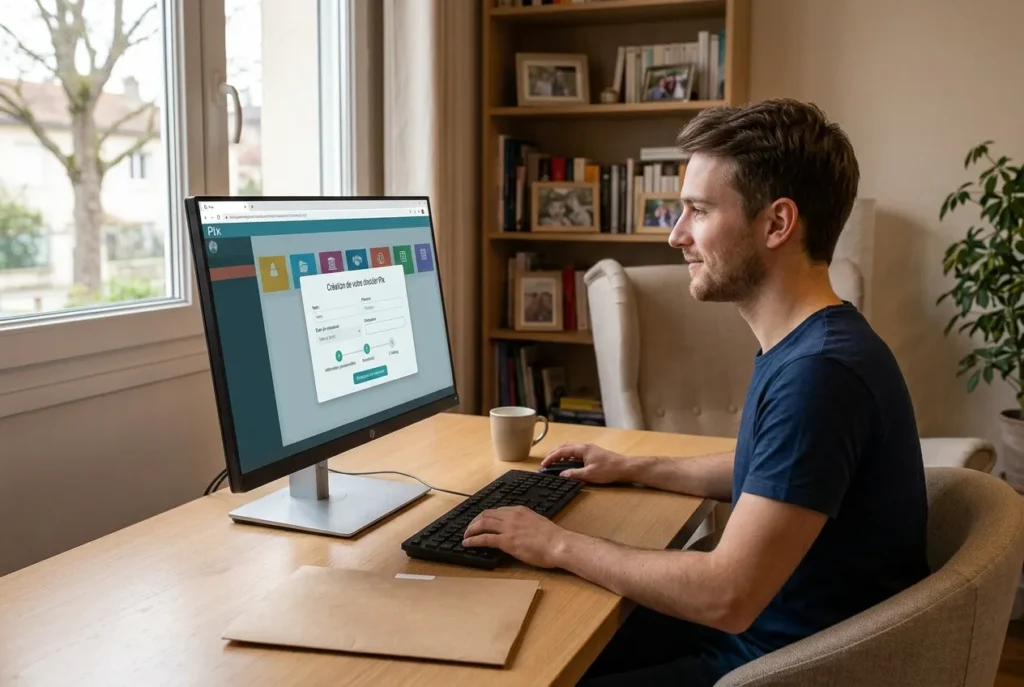
La création de dossiers sur Pix nécessite une authentification sécurisée via le portail officiel pour accéder à l’onglet Mes dossiers. Cette interface permet d’organiser ses preuves de compétences par thématiques grâce à un bouton de création dédié et un système de nommage précis, facilitant ainsi la gestion des documents nécessaires à la certification.
Cette étape initiale franchie, abordons maintenant la phase concrète de votre identification sur la plateforme.
Procédure de connexion au compte personnel
Utilisez impérativement vos identifiants personnels, email ou code établissement, pour vous identifier. L’accès s’effectue exclusivement via le portail officiel Pix.fr. Cette démarche garantit la protection de vos données numériques.
Validez ensuite votre authentification pour accéder au service. Votre tableau de bord personnel s’affiche alors instantanément à l’écran. Vérifiez systématiquement la présence du protocole HTTPS dans l’URL de votre navigateur.
L’interface principale est chargée. Localisez désormais les outils de gestion.
Navigation vers l’espace de gestion des fichiers
Repérez l’onglet dédié à la gestion documentaire dans votre menu latéral gauche. Identifiez précisément l’intitulé Mes dossiers pour continuer. Ce centre névralgique centralise l’ensemble de votre stockage de compétences.
Observez attentivement l’interface de stockage qui apparaît désormais. Contrôlez votre jauge d’espace disponible pour anticiper tout saturation. Cette vigilance prévient tout échec technique lors de vos futurs imports documentaires.
La page est totalement opérationnelle. Le bouton de création est visible.
Étapes techniques pour générer un nouvel espace
Une fois dans l’espace de gestion, la mise en place d’une structure solide commence par l’activation des outils de création de dossiers.
Activation du bouton de création et nommage
Repérez le bouton Nouveau dossier généralement situé en haut de l’interface. Cliquez dessus pour ouvrir la fenêtre contextuelle. Cette action déclenche l’apparition d’un champ de saisie vide. C’est ici que commence votre organisation pour créer dossier sur Pix.
Saisissez un intitulé explicite pour votre dossier. Évitez les noms vagues comme « Dossier 1 ». Un titre clair facilite la reconnaissance immédiate de vos compétences travaillées. Nous recommandons d’utiliser des termes descriptifs pour une identification rapide.
Validez la saisie en cliquant sur le bouton de confirmation. Le dossier apparaît instantanément dans votre liste principale. Votre structure est désormais opérationnelle.
Configuration des options de confidentialité
Accédez aux paramètres de visibilité du dossier fraîchement créé. Définissez qui peut consulter ces documents. Cette étape est cruciale pour protéger vos données personnelles contre tout accès non autorisé.
Rédigez une courte description contextuelle dans le champ prévu. Cela aide l’indexation interne de la plateforme. Vous retrouverez vos fichiers beaucoup plus rapidement ainsi grâce à cette précision sémantique.
Enregistrez les préférences pour figer la configuration. Votre espace est désormais prêt à recevoir ses premiers documents. Cette validation verrouille vos choix techniques.
Vérifiez que les icônes de partage reflètent vos choix. La sécurité est ainsi garantie. Vous maîtrisez totalement votre environnement numérique.
3 stratégies pour une organisation efficace
Créer un dossier est une chose, mais savoir l’alimenter et le structurer intelligemment en est une autre pour réussir sa certification.
Méthodes d’importation et glisser-déposer
Utilisez la fonction d’importation classique depuis votre ordinateur. Parcourez vos fichiers locaux pour sélectionner les preuves. Cette méthode est la plus stable pour les gros volumes.
Pratiquez le glisser-déposer pour une rapidité accrue. Déposez directement le fichier depuis votre bureau vers la fenêtre Pix. C’est un gain de temps considérable au quotidien.
Contrôlez la liste des formats acceptés par Pix. Le PDF et le JPEG sont généralement privilégiés pour leur lisibilité.
- Formats acceptés courants : PDF, Word, JPEG, PNG, Vidéos.
- Limite de poids par fichier : Variable selon le type de document.
- Temps de téléchargement moyen : Rapide selon la connexion.
- Indicateur de succès d’importation : Confirmation visuelle après dépôt.
Nomenclature et hiérarchisation des fichiers
Adoptez une convention de nommage rigoureuse. Incluez la date au format inversé et des mots-clés pertinents. Cela évite les confusions entre différentes versions. Le versioning est votre meilleur allié pour la clarté.
Structurez des sous-dossiers par domaine de compétence Pix. Séparez la bureautique de la cybersécurité. Une hiérarchie logique reflète votre maîtrise des outils numériques.
Exploitez les balises ou tags disponibles pour le marquage. Ces étiquettes facilitent la recherche transversale. Vous ne perdrez plus jamais une preuve importante dans la masse.
Comment partager vos dossiers en toute sécurité ?
Une fois vos documents parfaitement classés, l’étape finale consiste à les rendre accessibles aux bonnes personnes, sans compromettre votre vie privée.
Modalités de partage avec des tiers
Générez un lien de partage sécurisé via les options du dossier. Ce lien est unique pour chaque destinataire. Il permet un accès direct sans navigation complexe.
Configurez précisément les droits d’accès. Choisissez entre la simple lecture ou la possibilité de modification. Un recruteur n’aura généralement besoin que d’un droit de consultation.
Envoyez l’accès à votre enseignant via l’outil de messagerie interne. Assurez-vous que le lien est actif avant l’envoi définitif.
| Destinataire | Type de droit | Objectif | Niveau de sécurité |
|---|---|---|---|
| Recruteur | Lecture seule | Consultation de profil | Élevé |
| Enseignant | Consultation limitée | Évaluation pédagogique | Modéré |
| Pair | Édition | Travail collaboratif | Restreint |
| Jury de certification | Accès complet | Validation officielle | Maximum |
Maintenance et archivage des documents
Nettoyez régulièrement votre espace en supprimant les fichiers obsolètes. Cela libère du stockage pour de nouvelles preuves. Un environnement propre favorise la concentration.
Actualisez les intitulés selon l’évolution de vos compétences. Vos dossiers doivent refléter votre niveau réel. N’hésitez pas à renommer vos dossiers après chaque certification.
Une organisation rigoureuse sur Pix est le reflet direct de vos compétences numériques et de votre capacité à gérer un environnement de travail professionnel.
Synchronisez vos dossiers avec les exigences officielles. Votre portfolio sera ainsi toujours prêt.