Temps de lecture estimé : 5 minutes
Points clés à retenir
- L’export officiel Meta convient pour tout récupérer, l’extension pour un seul album.
- Le fichier d’export est prêt après plusieurs heures, puis disponible 4 jours.
- Vérifiez permissions, éditeur et avis avant d’installer une extension.
- Contrôlez que l’export est complet avant de supprimer quoi que ce soit.
- Les photos d’un tiers restent soumises au droit à l’image et d’auteur.
Choisir la bonne méthode pour télécharger vos albums photos Facebook
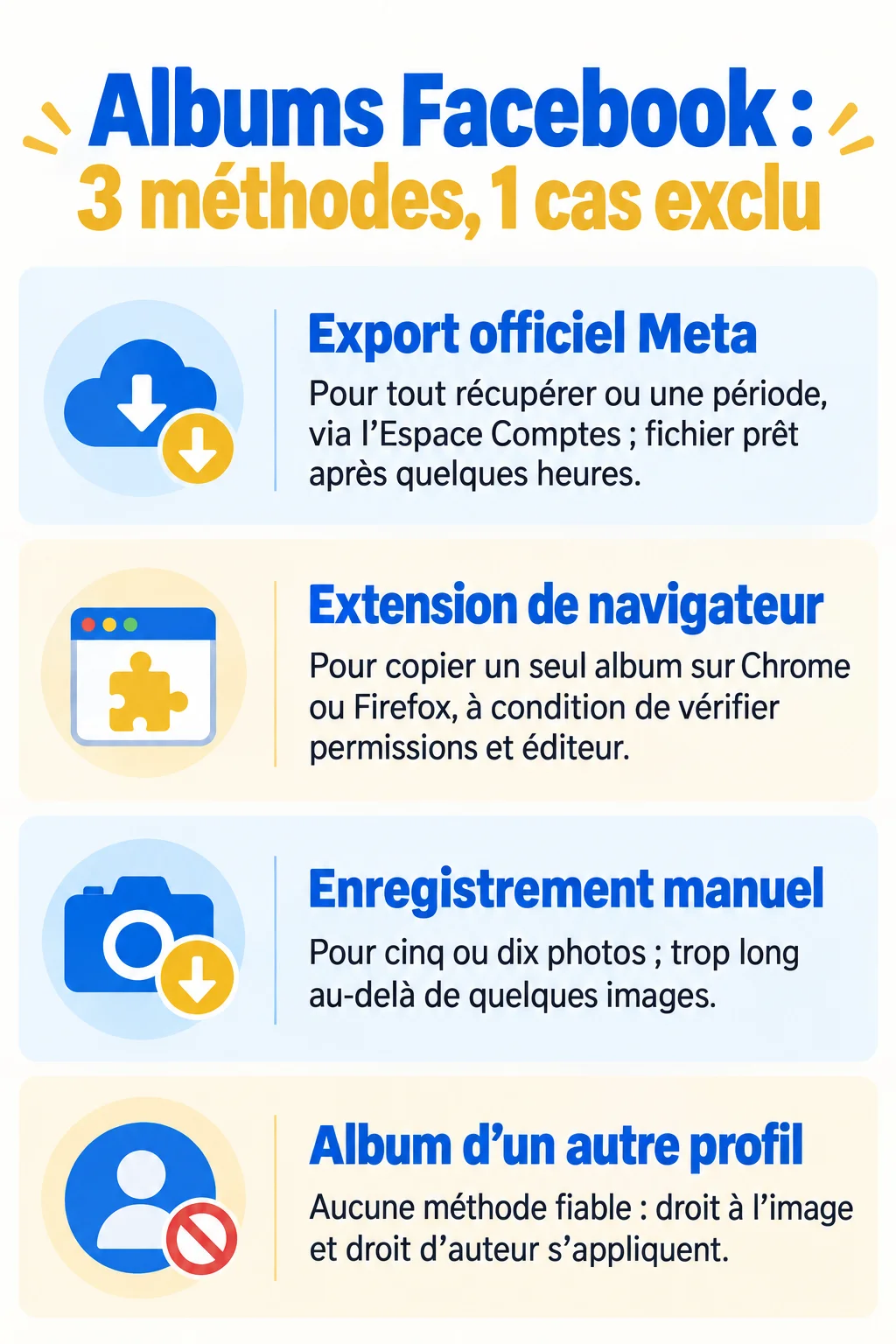
Pour télécharger vos albums photos Facebook, l’export officiel de Meta convient dès que vous voulez tout récupérer, alors qu’une extension de navigateur sert surtout à copier un seul album. Le téléchargement manuel, photo par photo, reste la solution pour quelques images.
Le bon choix dépend de trois questions : le volume, la qualité attendue et l’origine des photos. Voici ce que je retiens après avoir testé les trois routes.
| Besoin | Méthode adaptée | Point de vigilance |
|---|---|---|
| Tout le compte, ou une période | Export officiel (Espace Comptes) | Fichier prêt après plusieurs heures |
| Un album précis | Extension Chrome ou Firefox | Accès à vos données facebook.com |
| Cinq ou dix photos | Enregistrement manuel | Long au-delà de quelques images |
| Album d’un autre profil | Aucune route fiable | Droit à l’image et droit d’auteur |
Un seul album ou tout le compte
L’export officiel fonctionne par type de données et par période, pas par album. Si vous ne voulez que les photos d’un voyage, vous téléchargerez donc l’ensemble de vos photos, puis vous trierez les dossiers sur votre ordinateur.
Une extension, elle, cible un album à la fois. C’est plus rapide pour un besoin ponctuel, mais plus fastidieux si vous avez vingt albums à sauvegarder.
Photos de votre compte ou album d’un autre profil
Les deux premières méthodes concernent les photos accessibles depuis votre compte. Pour l’album d’un tiers, l’export officiel est exclu, car il ne contient que vos propres données. Je reviens sur ce cas dans la FAQ.
Télécharger toutes vos photos avec l’outil officiel de Facebook
L’outil se trouve dans l’Espace Comptes de Meta, accessible sur ordinateur comme sur mobile depuis les paramètres de Facebook. Les libellés des menus évoluent régulièrement, cherchez donc une rubrique du type « Vos informations et autorisations » puis l’option de téléchargement de vos informations.
Pour visualiser le parcours, cette vidéo de FreewaySocial détaille l’export de toutes les photos en moins de trois minutes. Les menus ont pu changer depuis sa publication.
Ouvrir l’Espace Comptes
Depuis les paramètres de Facebook, sur ordinateur ou mobile, accédez à l’Espace Comptes de Meta.
Lancer le téléchargement des informations
Choisissez l’option d’export ou de téléchargement de vos informations. Les libellés exacts peuvent varier.
Sélectionner le profil
Indiquez le profil Facebook concerné par l’export.
Choisir photos et période
Cochez uniquement les photos, puis définissez la période souhaitée ou tout l’historique.
Régler format et qualité
Sélectionnez le format HTML ou JSON et la qualité de média la plus élevée proposée.
Télécharger avant l’expiration
Une fois la notification reçue, téléchargez le fichier dans les 4 jours, sinon refaites la demande.
Avant de lancer l’export
Délai de préparation et durée de disponibilité
L’export n’est pas instantané. Meta prépare le fichier en plusieurs heures selon le volume, puis vous prévient par notification et par e-mail.
Une fois le fichier prêt, le Centre d’aide Facebook indique que vous disposez de 4 jours pour le télécharger. Passé ce délai, il faut refaire la demande. Je télécharge le fichier dès réception de l’alerte, pour ne pas dépendre de ce compte à rebours.
Ce circuit en libre-service est distinct de la demande de portabilité prévue par l’article 20 du RGPD, pour laquelle le responsable du traitement dispose d’un mois pour répondre, délai prolongeable selon la complexité de la demande.
Télécharger un album précis avec une extension Chrome ou Firefox
Les extensions d’export d’albums, disponibles sur le Chrome Web Store et sur le catalogue de modules de Firefox, s’installent en quelques secondes. Vous ouvrez l’album sur Facebook, vous lancez l’extension, vous sélectionnez les photos, puis le navigateur enregistre un dossier regroupant les images.
Le gain de temps est réel pour un seul album. En revanche, ces outils sont tenus par des développeurs indépendants et cessent parfois de fonctionner quand Facebook modifie son site. J’ai déjà vu un module afficher un album vide après une mise à jour.
Checklist de sécurité avant d’installer
Mozilla précise que la sécurité des modules n’est pas contrôlée par ses soins, et ces extensions demandent l’accès aux données de facebook.com. Quelques vérifications s’imposent :
- Lisez les permissions demandées et refusez toute extension qui réclame plus que l’accès à facebook.com.
- Identifiez l’éditeur et consultez ses autres extensions.
- Parcourez les avis récents, pas seulement la note moyenne.
- Vérifiez la date de dernière mise à jour.
- Désinstallez l’extension dès que l’album est sauvegardé.
Mon réflexe : installer l’extension sur un profil de navigateur dédié, sans autre session ouverte, et la supprimer aussitôt après usage.
Télécharger les photos une par une depuis l’album
Cette méthode ne demande aucun outil et convient à quelques photos. Elle devient vite pénible au-delà d’une dizaine d’images.
- Sur mobile : ouvrez la photo, touchez le menu à trois points, puis choisissez l’option d’enregistrement. L’image arrive dans la galerie de votre téléphone.
- Sur ordinateur : ouvrez la photo en plein écran, cliquez sur le menu à trois points et choisissez l’option de téléchargement.
Vous obtenez la version stockée par Facebook, qui peut être plus légère que l’original si la photo a été compressée à l’envoi.
Que faire du fichier téléchargé ?
Un export n’a de valeur que s’il est complet. Ouvrez le fichier, vérifiez quelques dossiers d’albums, comptez les images d’un album que vous connaissez bien, et seulement ensuite envisagez toute suppression côté Facebook.
Organiser et sauvegarder
Je conserve deux copies : un disque externe et un stockage en ligne distinct de Facebook. Je renomme les dossiers par année et événement, car les noms générés par l’export sont rarement parlants.
Réutiliser, fermer le compte ou se protéger
Les photos sauvegardées peuvent nourrir un album imprimé, à condition qu’elles soient de vous ou que leurs auteurs soient d’accord. Le droit à l’image et le droit d’auteur s’appliquent aussi aux clichés pris par vos proches.
Avant de fermer un compte, ou après un piratage, l’export officiel est une assurance : il garantit que vos souvenirs existent ailleurs.
Questions fréquentes
Peut-on télécharger les photos d’un album Facebook privé d’un autre utilisateur ?
Non, pas de façon légitime. L’export officiel ne contient que vos propres données, et une extension ne voit que ce que votre compte est autorisé à afficher. Même quand un ami partage un album avec vous, demandez-lui son accord avant d’enregistrer ou de republier ses photos.
Les photos téléchargées depuis Facebook sont-elles en HD ?
Cela dépend de la méthode. Dans l’outil officiel, choisissez la qualité la plus élevée proposée. En téléchargement manuel, vous récupérez la version conservée par Facebook, parfois réduite par rapport à l’original, ce qui justifie de garder vos fichiers sources quand vous voulez télécharger vos albums photos Facebook sans perte.