Temps de lecture estimé : 7 minutes
Points clés à retenir
- Sur AZERTY français, le $ se tape sans modificateur, à droite du P.
- Sur QWERTY et QWERTZ, le $ se obtient avec Maj + 4.
- Testez la rangée du haut pour identifier la disposition active.
- Le code Alt 36 exige le pavé numérique et le verrouillage numérique actif.
- Sur mobile, appuyez longuement sur le € pour afficher le $.
Comment faire $ sur clavier AZERTY français sous Windows
Sur un AZERTY français, le dollar s’obtient d’une simple pression, sans Maj ni Alt Gr : la touche se trouve à droite du P, juste après l’accent circonflexe. C’est la réponse de base à la question de savoir comment faire $ sur clavier, et elle suffit dans la majorité des cas.
Repérer la touche du dollar
Dans la rangée des lettres A Z E R T Y U I O P, regardez au bout à droite. Vous y trouverez deux touches : celle du ^ et, juste à côté, celle qui porte trois symboles gravés, $, £ et ¤. Le dollar occupe la position principale, en bas à gauche de la touche.
Quand faut-il Maj ou Alt Gr ?
Les trois symboles de cette touche se répartissent selon le modificateur utilisé :
- Touche seule : le $ ;
- Maj + la touche : le £ ;
- Alt Gr + la touche : le ¤.
Si vous obtenez £ au lieu de $, c’est que la touche Maj est enfoncée ou que le verrouillage majuscule est actif. Le principe des modificateurs est le même pour d’autres symboles : l’arobase, par exemple, passe par Alt Gr + à.
Cas des claviers AZERTY belges et portables compacts
Sur un AZERTY belge, le dollar se trouve également à droite de la touche ^, et se tape directement. Sur les portables compacts, la touche peut être légèrement décalée ou plus étroite, mais elle reste dans le même coin de la rangée des lettres. En cas de doute, la disposition active compte plus que la gravure, j’y reviens plus bas.
Comment faire $ sur clavier Mac
Sur un Mac en disposition française, le dollar se trouve aussi sur la touche à droite du P, sans modificateur. La logique rejoint celle de Windows, avec la touche Option à la place d’Alt Gr pour les symboles secondaires.
Clavier Apple en disposition française
Appuyez sur la touche située à droite de l’accent circonflexe. Si vous obtenez un autre caractère, regardez d’abord quelle source d’entrée est active avant de chercher une combinaison exotique.
Clavier PC branché sur un Mac
Le cas piège est le clavier PC USB branché sur un Mac. Les touches Alt et Windows prennent alors les rôles d’Option et de Commande, et la disposition choisie dans macOS peut ne pas correspondre aux gravures. Pour ma part, je teste toujours trois touches de la rangée du haut avant de conclure que le clavier est défectueux.
Vérifier la source d’entrée active
Ouvrez les réglages de macOS, section Clavier, puis la liste des sources d’entrée. Vérifiez que « Français » est bien celle qui est cochée, et non « Français – PC » ou une disposition américaine. Le menu de saisie, affiché dans la barre en haut de l’écran, permet de basculer en un clic.
Taper le $ sur un clavier QWERTY (US, UK) ou QWERTZ
Sur ces claviers, le dollar se trouve sur la touche du chiffre 4, accessible avec Maj. L’ordre des caractères diffère de l’AZERTY, mais la combinaison reste la même d’un pays à l’autre.
Cette vidéo de la chaîne Jim’IT – Formateur montre en images comment obtenir l’arobase et d’autres symboles selon la disposition du clavier, une logique identique à celle du $.
QWERTY américain
Maj + 4 donne le $. La même logique fait que Maj + 2 produit l’arobase sur ce clavier : une même touche renvoie un caractère différent selon la disposition active.
QWERTY britannique
Maj + 4 donne également le $. Le £ se trouve sur Maj + 3, ce qui explique les confusions fréquentes entre les deux devises quand on passe d’une disposition à l’autre. Sur un QWERTZ allemand, Maj + 4 convient aussi.
Reconnaître sa disposition sans se fier aux touches gravées
Ouvrez un éditeur de texte et appuyez, sans Maj, sur les touches de la rangée du haut. Si vous voyez & é » ‘ ( – è _ ç à, la disposition active est AZERTY. Si vous voyez 1 2 3 4 5 6 7 8 9 0, c’est un QWERTY ou un QWERTZ. Ce test prend dix secondes et ne dépend pas des gravures, qui peuvent être trompeuses.
Pour distinguer QWERTY de QWERTZ, tapez la touche située à droite du T : elle donne Y en QWERTY et Z en QWERTZ.
Récapitulatif : la touche du $ selon la disposition
| Disposition | Touche pour le $ | Alternative |
|---|---|---|
| AZERTY français (Windows) | Touche à droite du ^, seule | Maj donne £, Alt Gr donne ¤ |
| AZERTY belge | Touche à droite du ^, seule | Vérifier la disposition active |
| Mac, disposition française | Touche à droite du ^, seule | Source d’entrée à contrôler |
| QWERTY américain | Maj + 4 | Code Alt 36 |
| QWERTY britannique | Maj + 4 | Maj + 3 donne le £ |
| QWERTZ allemand | Maj + 4 | Code Alt 36 |
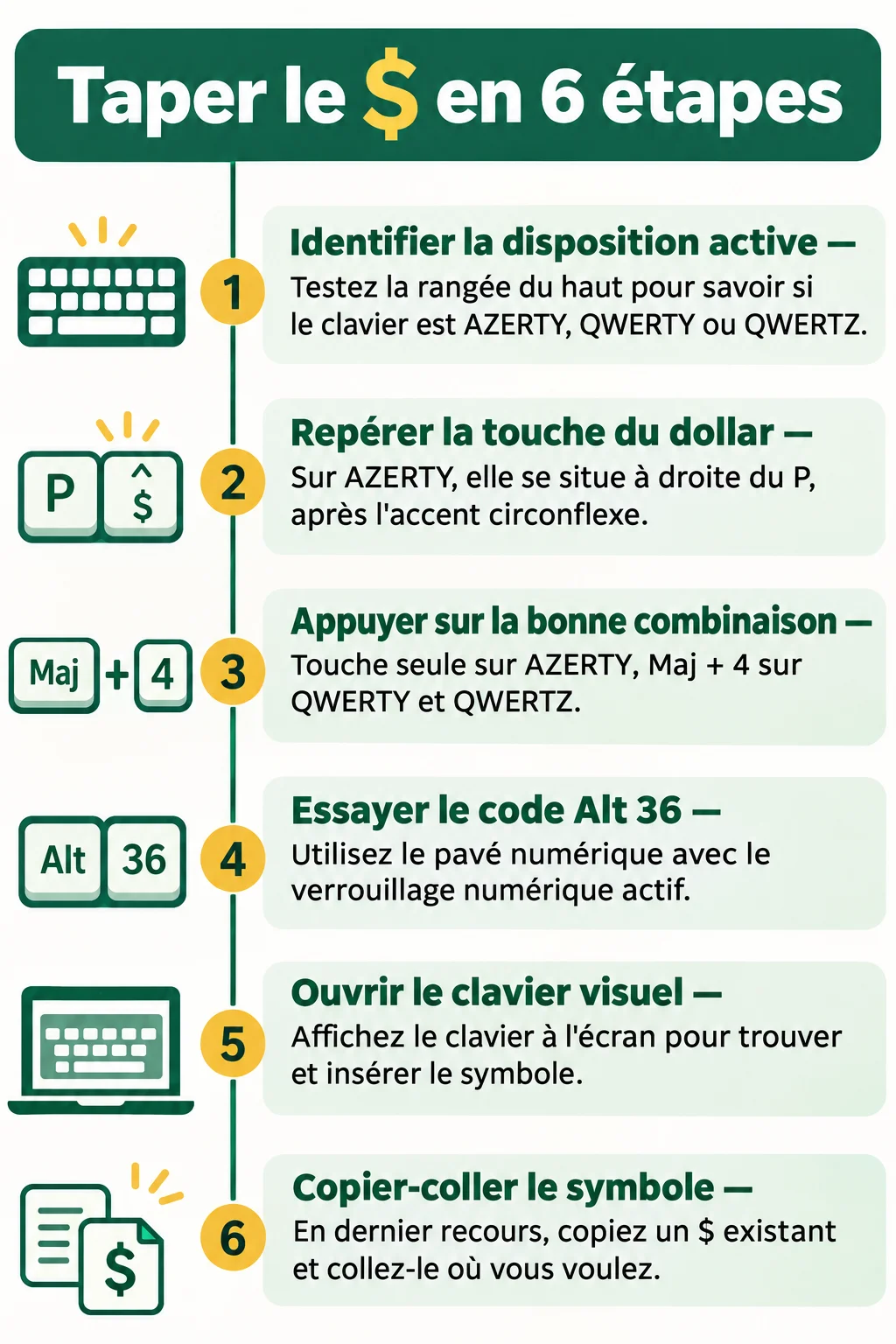
Identifier la disposition active
Tapez la rangée du haut sans Maj dans un éditeur de texte. Les symboles &é"'( indiquent un AZERTY, les chiffres un QWERTY.
Repérer la touche du dollar
En AZERTY, cherchez la touche à droite du ^. En QWERTY ou QWERTZ, repérez la touche du chiffre 4.
Appuyer sur la bonne combinaison
En AZERTY, appuyez sur la touche seule. En QWERTY, QWERTZ, utilisez Maj + 4.
Essayer le code Alt 36
Maintenez Alt, tapez 36 sur le pavé numérique avec verrouillage numérique actif, puis relâchez.
Ouvrir le clavier visuel
Utilisez Windows + Ctrl + O ou la Table des caractères pour sélectionner le $ à la souris.
Copier-coller le symbole
Copiez un $ existant, puis collez-le avec Ctrl + V en dépannage.
Avant de commencer
Comment faire $ sur clavier sans la touche habituelle
Quand la touche est absente, cassée ou renvoie un autre caractère, trois solutions de secours sous Windows permettent de dépanner immédiatement.
Code Alt sur le pavé numérique
Maintenez la touche Alt, tapez 36 sur le pavé numérique, puis relâchez Alt. Les chiffres de la rangée du haut ne fonctionnent pas pour cette méthode, et le verrouillage numérique doit être actif. Sur certains portables Dell, la combinaison Fn + F2 active ce verrouillage, mais elle varie selon les marques et les modèles.
Table des caractères et clavier visuel
Tapez « Table des caractères » dans la recherche Windows, sélectionnez le $ puis cliquez sur Copier. Autre option : le clavier visuel, accessible via Windows + Ctrl + O, qui affiche une représentation cliquable de la disposition active.
Copier-coller en dépannage
Dernier recours, et souvent le plus rapide : copiez un $ depuis une page web ou un document existant, puis collez-le avec Ctrl + V. Je garde d’ailleurs un symbole dans un fichier de notes pour ces moments-là.
Taper le $ sur smartphone et tablette
Sur mobile, le dollar se cache derrière la touche des chiffres et symboles. L’emplacement exact dépend du clavier installé.
Android (Gboard)
Appuyez sur la touche ?123 pour afficher les chiffres et symboles. Si le $ n’est pas visible, maintenez le doigt sur le symbole de devise affiché (souvent le €) : les autres devises apparaissent alors dans une bulle.
iPhone et iPad
Touchez la touche 123, puis maintenez le doigt sur le symbole € : le $ figure parmi les propositions. Il suffit de glisser jusqu’à lui avant de relâcher.
Claviers tiers
Les claviers tiers organisent leurs pages de symboles à leur manière, et la combinaison peut changer d’une application à l’autre. Si vous ne trouvez pas le $, cherchez la page des symboles ou la pression longue sur une devise.
Le $ n’apparaît pas : diagnostic rapide
Quand le caractère attendu ne s’affiche pas, la cause se trouve presque toujours dans la disposition active, rarement dans le clavier lui-même.
- Mauvaise disposition active : faites le test de la rangée du haut décrit plus haut, puis changez de disposition dans les réglages de langue de Windows ou de macOS ;
- Clavier physique différent de la disposition logicielle : un clavier QWERTY utilisé avec une disposition AZERTY, ou l’inverse, déplace les symboles malgré les gravures ;
- Problème limité à une seule application : certains logiciels, jeux ou sessions à distance appliquent leur propre disposition. Si le $ fonctionne dans le Bloc-notes mais pas ailleurs, vérifiez les paramètres de cette application.
Avec ces repères, savoir comment faire $ sur clavier devient une question de disposition active plus que de matériel.