Vous voulez retrouver vos photos sur le téléphone comme sur l’ordinateur, partager les documents du foyer et arrêter de chercher sur quel disque se trouve la bonne copie ? Un Serveur NAS permet de créer un cloud privé chez vous : un espace de stockage commun, accessible aux personnes autorisées. Voici comment passer du boîtier posé près de la box à des fichiers partagés et sauvegardés, avec un exemple de configuration UGREEN.
1 Préparer le matériel et calculer la capacité
Prévoyez un NAS, des disques compatibles, un câble Ethernet, un port réseau disponible sur votre box ou votre switch et un ordinateur ou un téléphone pour la configuration. Ajoutez un support de sauvegarde indépendant au budget. Vérifiez le contenu de l’offre : un boîtier vendu sans disques ne fournit pas, à lui seul, l’espace nécessaire à vos fichiers.
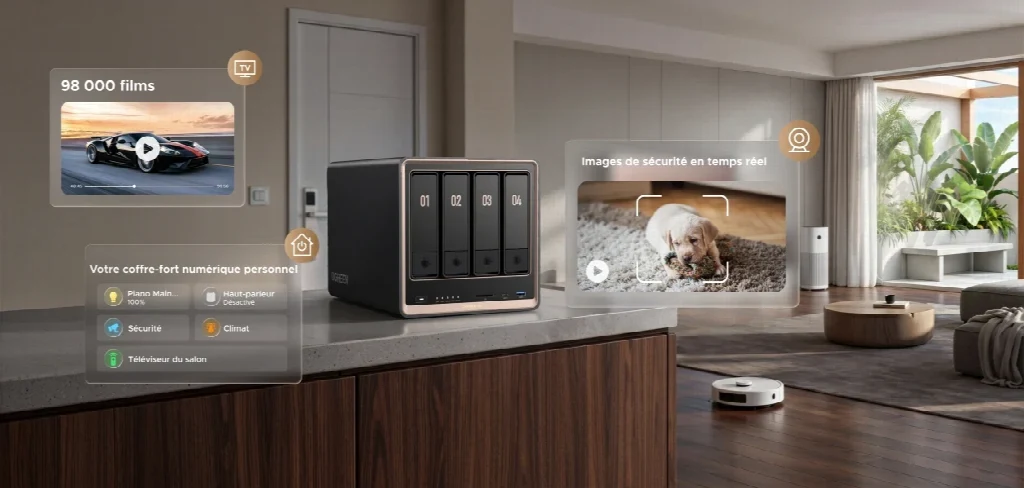
Pour un cloud privé domestique qui doit concilier performances et budget, le DXP4800 GT d’UGREEN constitue un exemple à examiner. Ses quatre baies, son processeur AMD Ryzen Embedded R2514 et ses deux ports 10 GbE permettent d’envisager le stockage des fichiers, les sauvegardes et des applications auto-hébergées. Vous pouvez commencer par les usages essentiels, puis ajouter des services selon vos besoins.
Additionnez le volume de vos photos, vidéos et documents, puis celui des sauvegardes prévues. Gardez de la place pour les prochaines années. Raisonnez en capacité utilisable : quatre disques de 4 To en RAID 5 offrent environ 12 To théoriques avant les réserves du système et le formatage. Les 16 To installés ne seront donc pas intégralement disponibles pour vos dossiers.
2 Installer les disques et connecter le NAS
Appareil éteint et débranché, installez les disques dans leurs tiroirs en suivant la notice du modèle. N’utilisez pas de disques contenant votre seule copie de fichiers importants : la création du stockage peut les effacer. Posez ensuite le NAS dans un endroit ventilé, en laissant ses ouvertures dégagées.
Reliez un port Ethernet du NAS à la box ou au switch, branchez l’alimentation et allumez-le. Connectez l’appareil de configuration au même réseau local. Pour le premier démarrage, évitez le Wi-Fi invité, qui peut isoler les appareils et empêcher leur détection.
3 Initialiser le système et créer le stockage
Installez l’application UGREEN NAS depuis le centre de téléchargement officiel. Lancez la recherche des appareils du réseau local, sélectionnez votre NAS et suivez l’assistant. Donnez-lui un nom reconnaissable, comme « Maison », puis créez le compte administrateur avec un mot de passe unique. Installez les mises à jour proposées avant d’y transférer vos archives.
Dans la gestion du stockage d’UGOS, vérifiez que les disques installés sont détectés. Créez ensuite un pool de stockage, c’est-à-dire un ensemble de disques gérés conjointement, puis un volume destiné à accueillir vos données. Les intitulés peuvent varier selon la version du système ; suivez les indications de l’assistant pour ces deux opérations.
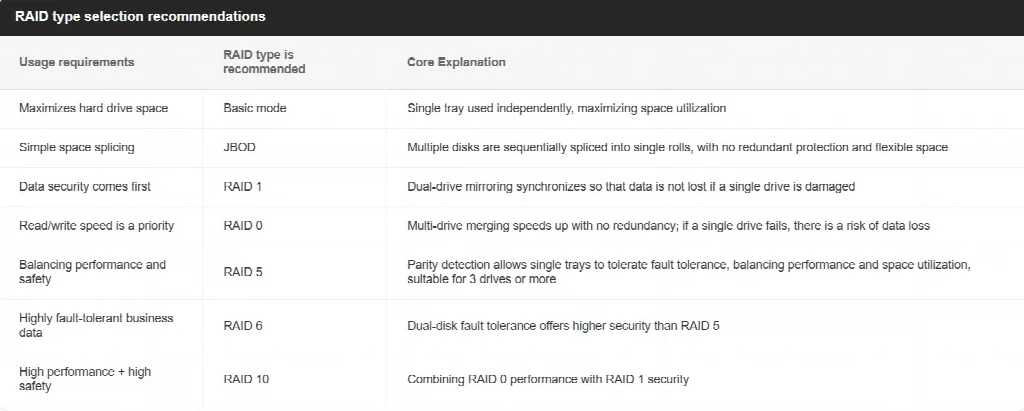
Avec deux disques, le RAID 1 permet de conserver les données en miroir : la capacité théorique correspond à celle du plus petit disque. Avec au moins trois disques, le RAID 5 associe capacité et tolérance à la panne d’un disque. Choisissez avant de copier vos fichiers, vérifiez les disques sélectionnés, puis confirmez le formatage. Attendez que le système indique que le stockage est prêt ; une synchronisation peut encore se poursuivre en arrière-plan.
4 Créer les dossiers et les accès de la famille
Commencez par trois dossiers partagés : « Photos famille », « Documents communs » et « Sauvegardes ». Créez ensuite un compte pour chaque membre du foyer. Utilisez le compte administrateur pour les réglages, puis des comptes ordinaires pour consulter et déposer les fichiers.
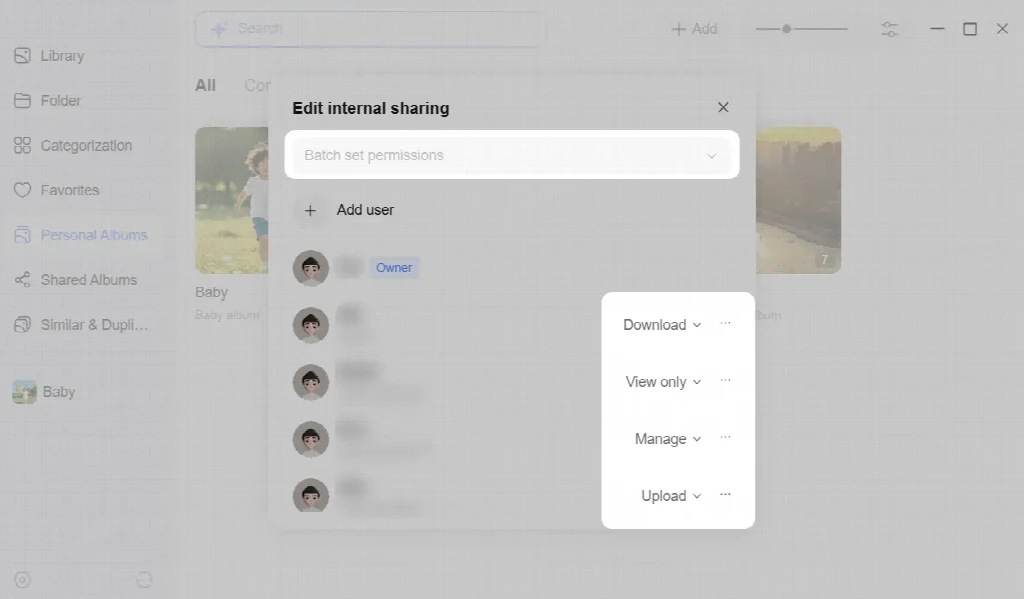
Attribuez les droits dossier par dossier. Pour les photos communes, choisissez qui peut seulement les consulter et qui peut en ajouter ou en supprimer. Gardez les papiers personnels dans des espaces accessibles uniquement à leur propriétaire. Évitez de donner à tout le monde un accès complet par facilité.
Faites un premier essai avec cinq photos et un document sans importance. Déposez-les depuis un ordinateur, puis ouvrez-les sur le téléphone avec un autre compte. Vérifiez que les fichiers partagés sont visibles et que les dossiers privés ne le sont pas. Ce test confirme que le partage fonctionne avant de lancer un gros transfert.
5 Activer les sauvegardes et tester une restauration
Dans l’application mobile, configurez la sauvegarde des photos, accordez les autorisations nécessaires et choisissez le dossier de destination. Pour la première copie, privilégiez le Wi-Fi domestique et laissez le téléphone alimenté. Prenez ensuite une nouvelle photo et vérifiez qu’elle arrive sur le NAS. Les restrictions d’activité en arrière-plan du téléphone peuvent retarder les envois.
Pour l’ordinateur, définissez les dossiers à protéger dans votre logiciel de sauvegarde et utilisez une destination réseau compatible sur le NAS. Programmez une fréquence adaptée aux modifications : quotidienne pour les documents de travail personnels, par exemple. Une synchronisation seule peut répercuter une suppression ; vérifiez que la solution conserve les versions dont vous avez besoin.
Ajoutez une copie indépendante des fichiers irremplaçables, sur un disque externe ou un service de sauvegarde distant. Le RAID ne couvre ni le vol du NAS ni toutes les erreurs de manipulation. Testez une restauration avec un document sans importance et ouvrez la copie récupérée avant de considérer l’installation comme terminée.
6 Configurer un accès à distance si nécessaire
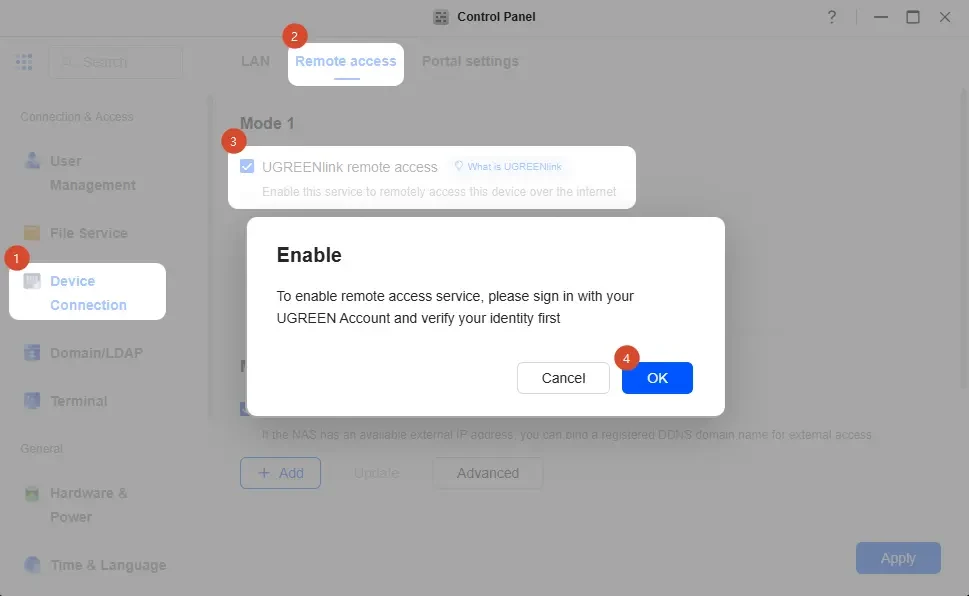
Si vous souhaitez consulter vos fichiers en déplacement, configurez UGREENlink depuis l’interface du NAS et associez le compte UGREEN demandé. Choisissez votre identifiant d’accès et activez l’authentification à deux facteurs lorsqu’elle est disponible. Pour un usage exclusivement domestique, vous pouvez conserver uniquement l’accès local.
Testez ensuite depuis le téléphone en désactivant le Wi-Fi et en utilisant les données mobiles. Connectez-vous avec un compte ordinaire et ouvrez un document. Vous vérifiez ainsi l’accès depuis l’extérieur, et non simplement la connexion au réseau de la maison. Pour les gros fichiers, la vitesse dépend notamment du débit montant de votre connexion Internet domestique.
Votre cloud privé est prêt lorsque chaque personne accède aux bons dossiers, qu’une nouvelle photo est sauvegardée et qu’un fichier peut être restauré depuis une copie indépendante. Conservez les originaux jusqu’à ces vérifications. Vous pourrez ensuite ajouter des applications utiles, sans perdre de vue l’essentiel : retrouver vos fichiers et savoir les récupérer en cas de problème.