Temps de lecture estimé : 5 minutes
Points clés à retenir
- Téléchargez WinDirStat sur windirstat.net ou le Microsoft Store.
- Le treemap montre les fichiers lourds : surface = taille, couleur = type.
- Ne supprimez jamais les dossiers Windows ou Program Files.
- Vérifiez dans l’Explorateur avant de supprimer, puis relancez un scan.
- Pas de version officielle Mac ou Linux : utilisez GrandPerspective ou KDirStat.
À quoi sert WinDirStat ?
WinDirStat est un analyseur d’espace disque gratuit et open source pour Windows. Il scanne un lecteur ou un dossier, puis affiche sous forme de blocs colorés ce qui occupe la place, afin de repérer en quelques secondes les fichiers qui saturent votre disque.
Le dépôt officiel sur GitHub (windirstat/windirstat) place le code sous licence GNU GPL version 3. Je l’utilise surtout quand un portable affiche « disque plein » sans que je sache pourquoi : l’Explorateur de Windows ne donne aucune vue d’ensemble, WinDirStat en offre une immédiatement.
Les trois vues : arborescence, types de fichiers, treemap
Le logiciel présente ses résultats en trois zones. En haut, la liste des dossiers triés par taille. À droite, un récapitulatif par extension. En bas, le treemap, qui occupe la plus grande partie de l’écran.
Cette description date d’anciennes versions. L’agencement exact peut différer légèrement dans la version actuelle, mais le principe reste le même : une liste, un résumé par type, une carte visuelle.
Lire le treemap : taille, couleur, imbrication
- La surface d’un rectangle est proportionnelle à la taille du fichier.
- La couleur correspond à un type de fichier (vidéos, archives, images, etc.), détaillé dans la liste des extensions.
- Les rectangles d’un même dossier sont regroupés, ce qui fait apparaître les dossiers lourds comme de grands îlots.
Cliquer sur un bloc sélectionne le fichier correspondant dans l’arborescence. C’est le chemin le plus rapide pour identifier un coupable.
Télécharger et installer WinDirStat en sécurité
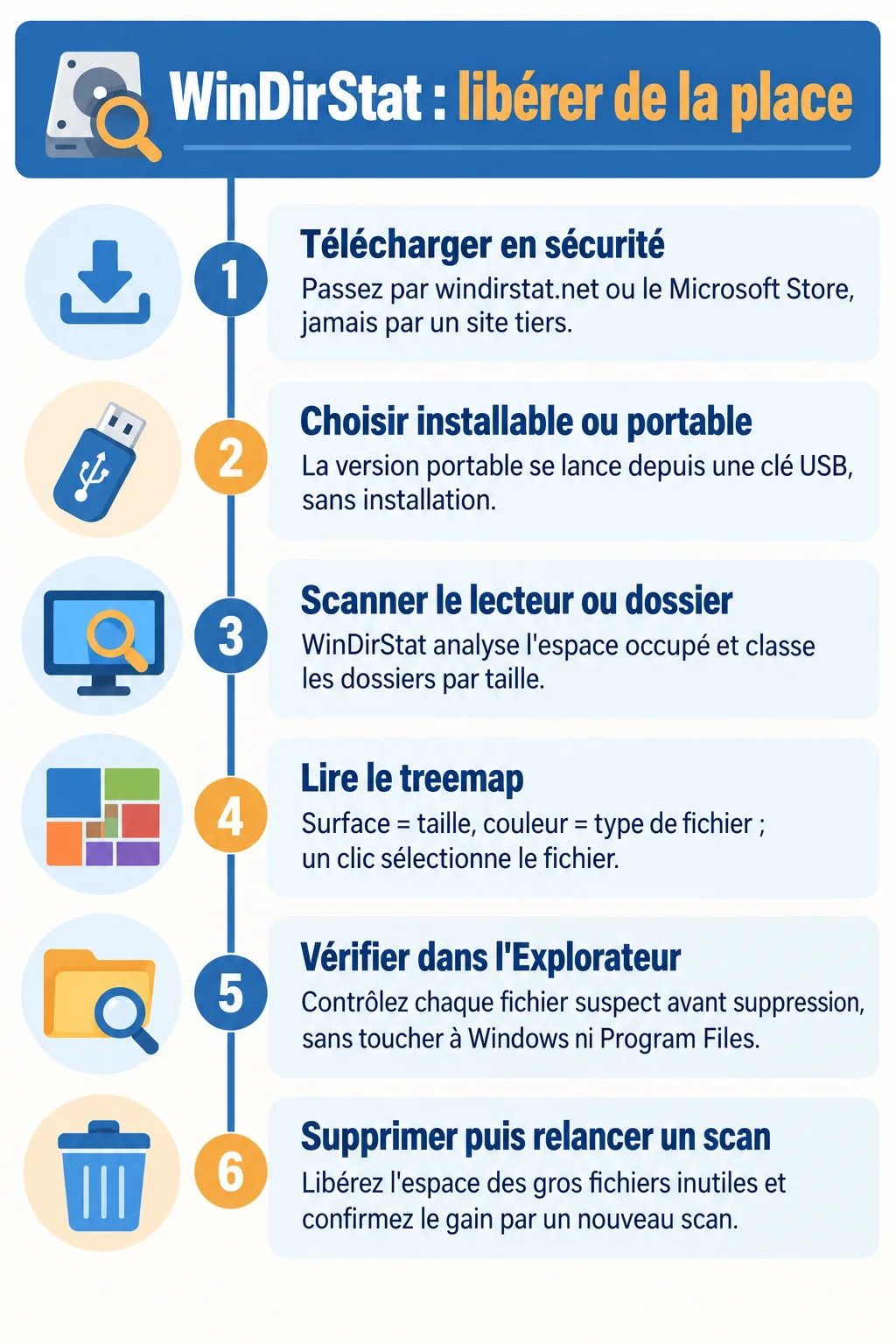
Téléchargez WinDirStat depuis le site officiel windirstat.net ou depuis le Microsoft Store. Les sites tiers de téléchargement peuvent proposer des installeurs anciens ou enveloppés d’options superflues, et je les évite systématiquement.
Version installable ou portable
Le site officiel propose une installation classique et des réglages compatibles avec un usage portable. La version portable convient si vous dépannez plusieurs machines : vous la lancez depuis une clé USB, sans rien installer.
Langue française et compatibilité Windows 11
La version la plus récente de la liste des releases GitHub est la 2.9.3. Le paquet MSIX couvre les architectures x86, x64 et ARM64, ce qui inclut les PC Windows sur processeur ARM. Le brief ne précise pas la date de sortie, je vous invite donc à vérifier le numéro de version affiché sur windirstat.net.
Pour la langue, le logiciel dispose d’une interface traduite. Vérifiez dans ses options si le français est sélectionné après installation.
Utiliser WinDirStat pas à pas
Lancez le programme en mode administrateur si vous voulez analyser tout le système : sans ces droits, certains dossiers protégés peuvent être ignorés.
- Choisissez la cible : tous les lecteurs locaux, un lecteur précis comme C :, ou un dossier.
- Patientez pendant le scan. Sur un gros disque, il peut durer plusieurs minutes.
- Triez l’arborescence par taille et descendez dans les dossiers les plus lourds.
- Filtrez par extension dans la liste des types : cliquer sur une extension met en évidence tous ses fichiers dans le treemap.
- Personnalisez l’affichage dans les options : mode sombre, polices et mise en page sont réglables dans la version actuelle.
Pour voir la manipulation en images, cette vidéo de La Revue GEEK propose un tutoriel complet.
Libérer de l’espace sans casser Windows
La suppression depuis WinDirStat est définitive si vous passez par l’option qui efface directement. Ma règle : je ne supprime jamais un élément que je ne sais pas identifier.
Ce qu’on peut supprimer sans risque
- Vos propres vidéos, archives (.zip, .iso) et installeurs déjà utilisés dans le dossier Téléchargements.
- Les anciennes sauvegardes ou exports que vous avez vous-même créés.
- Les caches de navigateurs ou d’applications, via les réglages de ces applications plutôt qu’à la main.
Dossiers système et fichiers à ne pas toucher
Laissez de côté les dossiers Windows, Program Files et ProgramData, ainsi que tout ce qui appartient à une application installée. Les supprimer à la main peut empêcher le démarrage de l’application, voire du système.
Vérifier avant de supprimer, puis relancer le scan
Ouvrez le dossier dans l’Explorateur, contrôlez la date et le contenu, puis supprimez de préférence vers la corbeille. Relancez ensuite un scan pour confirmer l’espace récupéré.
Les gros fichiers cachés
Trois suspects reviennent régulièrement dans mes analyses : le fichier d’hibernation (hiberfil.sys), les fichiers temporaires et les restes de mises à jour Windows. Pour les deux derniers, utilisez plutôt le Nettoyage de disque ou les paramètres de stockage de Windows, qui savent ce qui est sûr à effacer.
Avis et alternatives à WinDirStat
Les avis utilisateurs sont dispersés et peu centralisés. Parmi les tests indépendants, Gizmo’s Freeware lui attribue 4 sur 5 dans un comparatif de logiciels gratuits d’analyse d’espace disque, sans date précisée.
WinDirStat ou WizTree
WizTree est l’alternative la plus souvent citée. Je n’ai pas de mesure chiffrée à vous donner ici, mais le choix se fait sur trois critères :
- Vitesse : testez les deux sur votre propre disque, c’est le seul chiffre qui compte pour vous.
- Interface : WinDirStat est plus dépouillé, avec son treemap central.
- Licence : WinDirStat est sous GPL v3 et son code est public.
Équivalents sur Mac et Linux
Il n’existe pas de version officielle de WinDirStat hors Windows. Clubic cite KDirStat pour Linux et GrandPerspective pour Mac comme équivalents.
Questions fréquentes
WinDirStat existe-t-il sur Mac, Linux ou Android ?
Non, WinDirStat est conçu pour Windows uniquement. Sur Mac, GrandPerspective joue un rôle comparable, et KDirStat sur Linux.
WinDirStat est-il compatible avec Windows 11 ?
Oui en pratique : la version 2.9.3 est proposée avec un paquet MSIX pour x86, x64 et ARM64. Le dépôt ne détaille toutefois pas les versions de Windows prises en charge, donc consultez la page de téléchargement officielle de WinDirStat avant d’installer.