Temps de lecture estimé : 6 minutes
Points clés à retenir
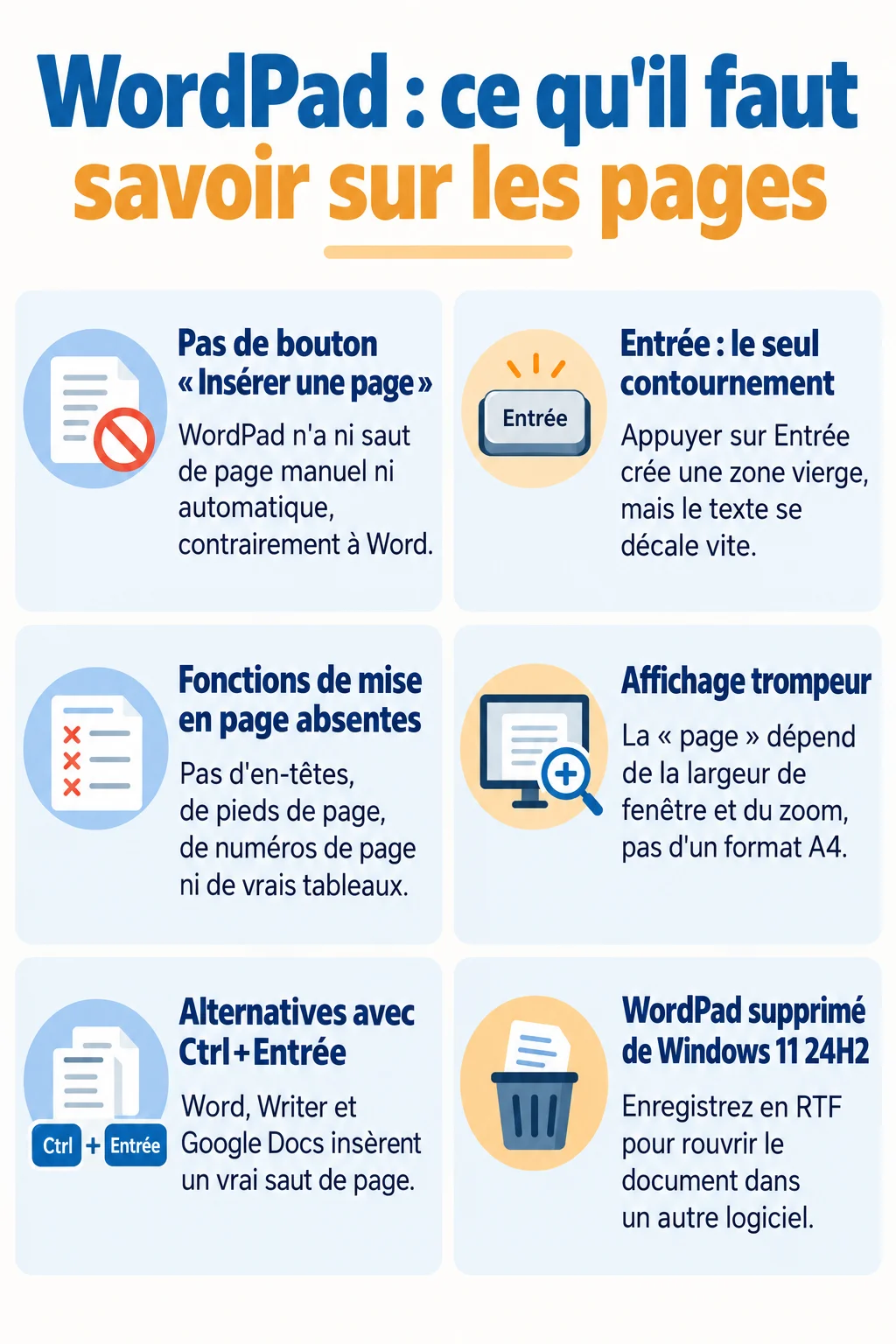
- WordPad n’a ni saut de page ni bouton « Insérer une page ».
- Appuyer sur Entrée reste le seul contournement, mais il se décale vite.
- Ctrl+Entrée insère un vrai saut de page dans Word, Writer et Google Docs.
- WordPad est supprimé de Windows 11 à partir de la version 24H2.
- Enregistrez en RTF pour rouvrir le document dans un autre logiciel.
Comment ajouter une page sur WordPad : ce qu’il faut savoir avant de commencer
Pour savoir comment ajouter une page sur WordPad, il faut d’abord admettre qu’aucune page ne s’y « crée » : le logiciel n’a pas de bouton « Insérer une page » et ne propose pas de saut de page automatique. La seule parade consiste à appuyer sur Entrée jusqu’à obtenir une zone vierge, ou à changer de logiciel.
Cette précision compte, car les tutoriels Microsoft qui parlent d’un bouton « Page » dans l’onglet Insertion concernent Publisher ou Word, pas WordPad. Les suivre à la lettre dans WordPad mène à une impasse.
Pourquoi WordPad n’a pas de bouton « Insérer une page »
WordPad est un éditeur de texte enrichi, pas un traiteur de texte complet. Il gère la police, les listes, l’alignement et l’insertion d’images, mais il ne découpe pas le document en pages à la manière de Word. Le texte défile en continu, et la pagination n’intervient qu’à l’impression.
Ce que WordPad ne propose pas
Les fonctions de mise en page avancée sont absentes. Voici ce que vous ne trouverez pas, ou de façon très limitée :
- le saut de page, manuel comme automatique ;
- les en-têtes et pieds de page ;
- les numéros de page affichés dans le document ;
- les tableaux au sens de Word.
Si vous cherchez à faire apparaître un en-tête sur la première page, la réponse est donc la même : il faut un autre logiciel.
Zoom et affichage : pourquoi la page paraît occuper toute la fenêtre
Beaucoup d’utilisateurs croient voir une page A4 à l’écran. Il s’agit en réalité d’un effet d’affichage : le texte revient à la ligne selon la largeur de la fenêtre et le niveau de zoom. Réduire le zoom ou redimensionner la fenêtre modifie l’apparence, sans changer la mise en page réelle.
Une autre précision s’impose. D’après Microsoft Learn, WordPad est supprimé de toutes les éditions de Windows à partir de Windows 11 version 24H2 et de Windows Server 2025. Microsoft recommande Word pour les fichiers .doc et .rtf, et le Bloc-notes pour les .txt. Vérifiez donc votre version de Windows avant de chercher le logiciel.
Ajouter une page dans WordPad avec la touche Entrée
Si WordPad est encore installé sur votre machine, la touche Entrée reste le seul contournement. Chose promise, chose due : voici la marche à suivre, puis ses limites.
- Placez le curseur à la fin du texte, à l’endroit où la nouvelle page doit commencer.
- Appuyez sur Entrée de façon répétée pour pousser le curseur vers le bas.
- Continuez jusqu’à ce que le curseur atteigne une zone vierge, correspondant à une nouvelle page à l’impression.
- Utilisez l’aperçu avant impression pour vérifier où tombe la coupure.
Les limites de cette méthode
Cette astuce est fragile. Les lignes vides occupent un espace fixe, alors que le texte qui précède peut changer. Dès que vous ajoutez une phrase, modifiez la police ou la taille des caractères, le début de la « nouvelle page » se décale et la coupure tombe au mauvais endroit.
Dans mon expérience, ce bricolage convient à un document de deux pages, imprimé une seule fois. Au-delà, il devient une source d’erreurs. Les bonnes pratiques de Word déconseillent d’ailleurs de remplir une page de paragraphes vides, ce qui confirme que la méthode reste un pis-aller dans WordPad.
Passer à un logiciel qui gère les vrais sauts de page
Un saut de page fiable demande un traitement de texte complet. Le raccourci est le même dans les principaux logiciels : Ctrl + Entrée. Il force la suite du texte sur la page suivante, quelles que soient les modifications en amont.
Microsoft Word : un saut de page propre
Dans Word, plutôt que d’insérer des sauts de page manuels, utilisez les outils prévus à cet effet, comme l’option « Saut de page avant » ou les styles de mise en forme.
Word gère aussi les en-têtes, les pieds de page et la numérotation. Pour visualiser ces réglages, cette vidéo de Thom Reo détaille l’ajout d’en-têtes et de pieds de page.
LibreOffice Writer : l’option gratuite sur ordinateur
Writer fonctionne comme Word sur ce point. Placez le curseur, puis appuyez sur Ctrl + Entrée pour insérer un saut de page. Le logiciel est gratuit et ouvre sans difficulté les fichiers RTF produits par WordPad.
Google Docs : le choix en ligne
Google Docs propose la même commande. Le raccourci Ctrl + Entrée insère un saut de page, et le menu Insertion donne accès aux en-têtes et aux numéros de page. Il suffit d’un compte Google et d’un navigateur.
Ouvrir et convertir un document WordPad vers un autre logiciel
Changer de logiciel ne signifie pas recommencer le document. La migration se fait en quelques minutes si vous choisissez le bon format.
- Enregistrez en RTF : ce format enrichi conserve la police, le gras et les listes, et s’ouvre dans Word, Writer et Google Docs.
- Évitez de compter sur .doc et .docx : la prise en charge de ces formats dans WordPad reste limitée, la mise en forme peut donc se dégrader.
- Exportez en PDF depuis Word ou Writer une fois les sauts de page posés, pour figer la mise en page avant l’envoi ou l’impression.
Pour ma part, je recommande de faire la mise en page uniquement dans le second logiciel, après l’ouverture du fichier RTF. Vous évitez ainsi de cumuler lignes vides et vrais sauts de page.
Questions fréquentes
Comment mettre une page en paysage sur WordPad ?
L’orientation se règle au moment de l’impression. Dans WordPad, ouvrez le menu Fichier, puis « Mise en page », et choisissez l’orientation Paysage. Ce réglage s’applique à l’ensemble du document, pas à une seule page. Pour alterner portrait et paysage dans un même fichier, il faut passer par Word ou Writer, ce qui complète bien la réponse à la question de départ : comment ajouter une page sur WordPad reste, à ce jour, une affaire de contournement.