Temps de lecture estimé : 6 minutes
Points clés à retenir
- Câble USB et app Photos de Windows : la méthode la plus simple par défaut.
- Déverrouillez l’iPhone et touchez Se fier pour qu’il apparaisse sur le PC.
- L’Explorateur (DCIM) copie les fichiers d’origine, sans conversion.
- iCloud.com convient aux petits volumes, un logiciel tiers aux grosses photothèques.
- Réglez l’appareil photo sur Le plus compatible pour éviter les soucis HEIC.
Comment transférer photo iPhone vers PC : choisir la bonne méthode
Pour savoir comment transférer ses photos d’iPhone vers PC, la voie la plus simple consiste à brancher l’iPhone avec un câble USB, à le déverrouiller, puis à importer les images avec l’app Photos de Windows. Sans câble, iCloud.com dépanne pour quelques images, et un logiciel tiers devient utile pour une très grosse photothèque.
Le choix dépend de trois critères : le volume de photos, le besoin de conserver les fichiers d’origine et la présence d’un câble. Voici le tableau que j’utilise pour trancher.
| Votre situation | Méthode conseillée | Résultat |
|---|---|---|
| Câble disponible, usage courant | App Photos de Windows | Fichiers convertis en format compatible Windows |
| Câble disponible, fichiers d’origine souhaités | Explorateur de fichiers (dossier DCIM) | Fichiers tels qu’enregistrés sur l’iPhone |
| Pas de câble, quelques photos | iCloud.com | Téléchargement depuis le navigateur |
| Photothèque iCloud complète | Photos iCloud pour Windows | Synchronisation continue |
| Gros volume, albums à conserver | Logiciel tiers | Glisser-déposer et sauvegarde en un clic |
Avant de commencer : ce qu’il faut préparer
La majorité des échecs viennent de trois oublis très simples. Un contrôle de deux minutes évite de longues recherches ensuite.
- Un câble qui transfère des données. Certains câbles de charge seuls n’établissent aucune connexion de fichiers. Le câble d’origine reste le choix le plus sûr.
- Un iPhone déverrouillé. Windows ne détecte pas un téléphone verrouillé. À la connexion, touchez « Se fier » ou « Autoriser » sur l’écran.
- Un œil sur Photos iCloud. Si cette option est active avec l’optimisation du stockage, une partie des originaux ne se trouve plus sur l’appareil. L’import risque alors de ne récupérer que des versions allégées.
Transférer ses photos d’iPhone vers PC par câble avec l’app Photos
C’est la méthode que je recommande par défaut. L’app Photos de Windows propose une sélection visuelle des images et crée elle-même le dossier de destination.
La chaîne BIFIX montre en vidéo, pas à pas, comment transférer ses photos et vidéos de l’iPhone vers un ordinateur.
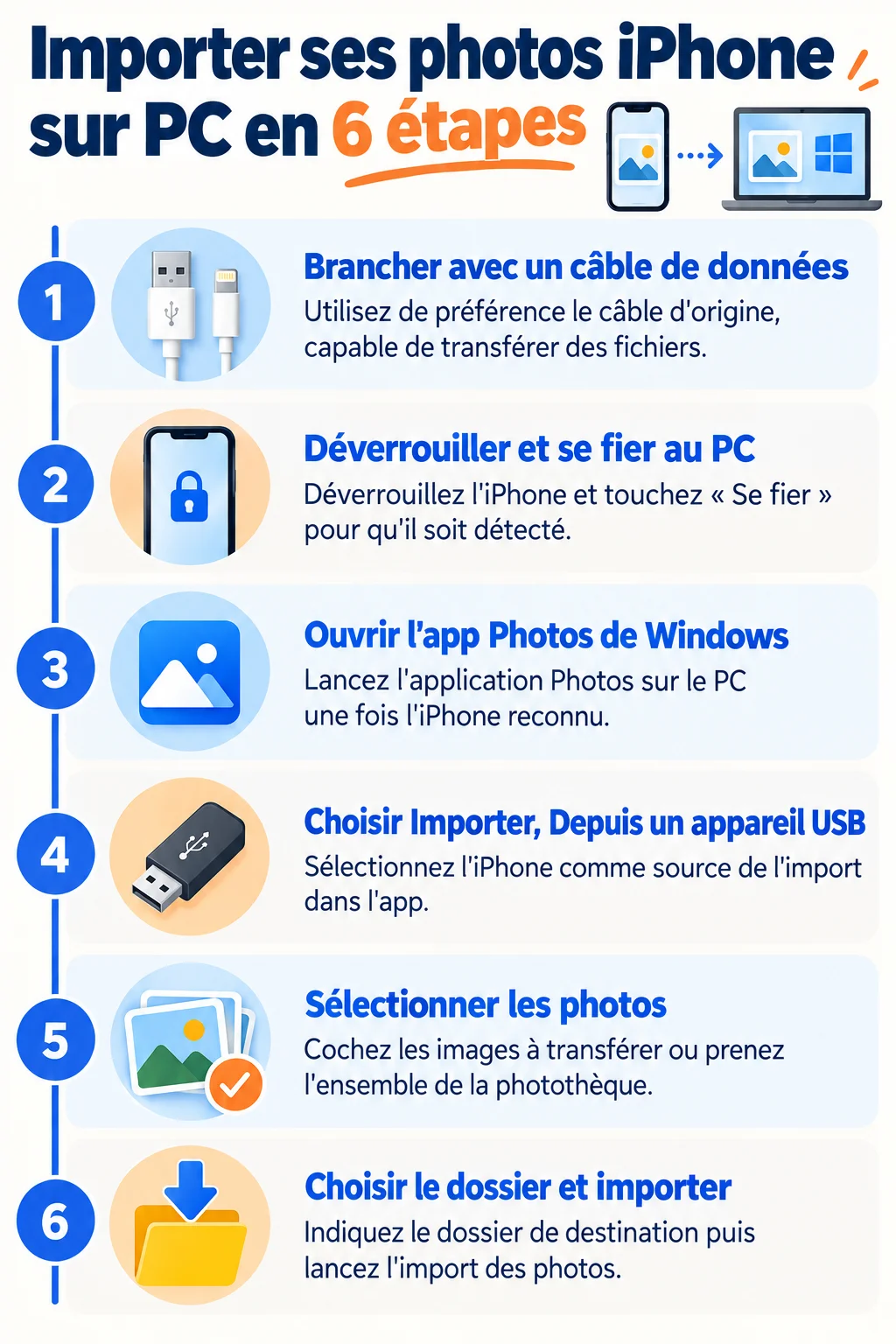
Brancher avec un câble de données
Reliez l’iPhone au PC avec un câble qui transfère des fichiers, de préférence celui d’origine.
Déverrouiller et se fier au PC
Déverrouillez l’iPhone et touchez Se fier ou Autoriser quand la fenêtre apparaît.
Ouvrir l’app Photos de Windows
Lancez l’application Photos depuis le menu Démarrer.
Choisir Importer, Depuis un appareil USB
Cliquez sur Importer, puis sur Depuis un appareil USB, et attendez la détection de l’iPhone.
Sélectionner les photos
Cochez les photos à importer ou sélectionnez-les toutes en une fois.
Choisir le dossier et importer
Indiquez le dossier de destination, lancez l’import, puis attendez la fin avant de débrancher.
Avant de brancher l’iPhone
Un détail compte : ce mode d’import convertit automatiquement les fichiers dans un format que Windows sait lire. Si vous tenez aux fichiers exacts de l’iPhone, passez plutôt par l’Explorateur.
Copier les photos depuis l’Explorateur de fichiers
Cette méthode donne accès aux fichiers d’origine, sans conversion. Elle demande un peu plus de manipulation.
- Branchez l’iPhone déverrouillé et acceptez la confiance accordée au PC.
- Ouvrez l’Explorateur, puis « Ce PC », et double-cliquez sur le nom de votre iPhone.
- Entrez dans « Internal Storage », puis dans le dossier DCIM.
- Copiez les sous-dossiers (100APPLE, 101APPLE et suivants) vers un dossier de votre disque.
Pour tout récupérer d’un coup, faites un clic droit sur l’iPhone dans « Ce PC » et choisissez « Importer les images et les vidéos ».
Les limites sont connues. Certaines photos peuvent apparaître pivotées une fois copiées, et les sous-dossiers se copient un par un, ce qui devient long sur plusieurs années de clichés.
Transférer des photos de l’iPhone vers un PC sans câble
Télécharger depuis iCloud.com
Si Photos iCloud est activé, vous retrouvez vos images depuis un navigateur à l’adresse iCloud.com. Il suffit de vous connecter avec votre identifiant Apple, d’ouvrir Photos, de sélectionner les images et de les télécharger. Cette solution convient pour quelques dizaines de photos, pas pour une photothèque entière.
Photos iCloud pour Windows
L’application iCloud pour Windows synchronise la photothèque avec le PC. Rappelons que l’offre gratuite d’Apple se limite à 5 Go, partagés entre les sauvegardes, Photos iCloud et iCloud Drive. Une photothèque volumineuse impose donc vite un forfait payant.
Deux points méritent l’attention avec la version 14.2 ou ultérieure. Les options « format haute efficacité » et « vidéos au format HDR » ne sont disponibles qu’à partir de cette version. Surtout, supprimer une photo dans l’app Photos de Microsoft la supprime aussi sur tous les appareils où Photos iCloud est activé.
Mail et messageries
L’envoi par e-mail ou par messagerie fonctionne pour deux ou trois images. Au-delà, la compression et la lourdeur des envois en font une mauvaise piste.
Utiliser un logiciel tiers pour de gros volumes
Un logiciel comme CopyTrans Studio affiche la photothèque de l’iPhone sur le PC et permet le glisser-déposer, la gestion des albums et la sauvegarde en un clic. Le gain de temps est réel quand on gère plusieurs milliers de clichés.
La version d’essai est limitée : une licence payante devient obligatoire au-delà de 50 photos à transférer, selon CopyTrans. Ces conditions peuvent évoluer, vérifiez-les avant d’installer.
Dans mon expérience, le gratuit suffit dès lors que vous disposez d’un câble et que vous n’avez pas besoin de reconstituer les albums. Le logiciel payant se justifie pour la sauvegarde régulière d’une grosse photothèque.
Compatibilité Windows : HEIC, HEVC et vidéos
Depuis iOS 11, l’iPhone enregistre les photos en HEIF et les vidéos en HEVC (H.265). Ces formats compressent mieux que le JPEG et le H.264, mais Windows ne les lit pas toujours sans composant supplémentaire. Ce qui m’a frappé, c’est le nombre de lecteurs persuadés que leurs fichiers sont corrompus alors qu’il s’agit d’un simple problème de format.
Pour les prochaines prises de vue, ouvrez Réglages, Appareil photo, Formats, puis choisissez « Le plus compatible ». L’iPhone enregistrera alors en JPEG et en H.264, deux formats compatibles Windows. Ce réglage ne concerne que les nouvelles captures, pas les photos déjà prises.
Le compromis est clair : des fichiers plus lourds, mais lisibles partout. Pour les vidéos HEVC destinées à des appareils anciens, Apple indique qu’une résolution de 1080p maximum à 60 images par seconde maximum est plus largement compatible.
Dépannage : l’iPhone n’apparaît pas ou le transfert échoue
Passez ces vérifications dans l’ordre. Elles résolvent l’immense majorité des cas.
- Changez de câble et de port USB. Un câble de charge seul est la cause la plus fréquente d’un iPhone invisible.
- Déverrouillez l’iPhone et touchez « Se fier » ou « Autoriser ». Si la fenêtre n’apparaît plus, débranchez puis rebranchez.
- Vérifiez Photos iCloud. Des photos présentes seulement dans iCloud arrivent absentes ou en basse qualité. Dans Réglages, Photos, choisissez « Télécharger et conserver les originaux », attendez la fin du téléchargement, puis relancez l’import.
- Ouvrez les fichiers HEIC avec le bon réglage : si les images sont illisibles, reportez-vous à la section sur la compatibilité ci-dessus.
iTunes n’est pas nécessaire pour importer la pellicule. Son partage de fichiers, disponible depuis iOS 4, ne concerne que les fichiers des applications qui le prennent en charge.