Temps de lecture estimé : 6 minutes
Points clés à retenir
- Windows 11 : Paramètres > Bluetooth et appareils, puis interrupteur sur Activé.
- Windows 10 utilise Périphériques > Bluetooth et autres appareils, support terminé le 14 octobre 2025.
- Windows + A permet d’activer le Bluetooth sans souris.
- Option absente : vérifiez matériel, pilote, touche Fn et mode avion.
- Un PC fixe sans puce exige une clé Bluetooth USB.
Vérifier que votre PC dispose du Bluetooth avant de chercher le bouton
Sous Windows 11, la réponse à la question comment activer bluetooth sur pc tient en un geste : Paramètres, puis Bluetooth et appareils, et l’interrupteur sur Activé. Encore faut-il que la machine possède une puce Bluetooth, ce qui n’est pas garanti, surtout sur un PC fixe.
La plupart des appareils Windows l’intègrent déjà, mais beaucoup de tours de bureau n’ont aucun adaptateur. Dans ce cas, aucun bouton n’existe, et il faut passer par une clé USB (voir plus bas). Deux contrôles de 30 secondes lèvent le doute.
Chercher l’option dans les Paramètres
Ouvrez les Paramètres de Windows avec les touches Windows + I. Sous Windows 11, cherchez l’entrée Bluetooth et appareils. Sous Windows 10, elle s’appelle Périphériques, puis Bluetooth et autres appareils. Si l’interrupteur apparaît, le matériel est là.
Contrôler le Gestionnaire de périphériques
Faites un clic droit sur le bouton Démarrer, puis ouvrez le Gestionnaire de périphériques. Cherchez la ligne Bluetooth ou « Radios Bluetooth » dans la liste. Si elle est présente sans symbole d’alerte, la puce est reconnue.
Que signifie l’absence de l’option ou un point d’exclamation jaune ?
- Aucune ligne Bluetooth et aucune option dans les Paramètres : le PC n’a probablement pas de puce Bluetooth.
- Une ligne avec un point d’exclamation jaune : la puce existe, mais son pilote est manquant ou en erreur.
- Une ligne saine et un interrupteur introuvable : le Bluetooth est coupé par le mode avion ou par une touche du clavier.
Distinguer ces trois cas évite de réinstaller des pilotes alors qu’il suffisait d’appuyer sur une touche.
Comment activer Bluetooth sur PC sous Windows 11
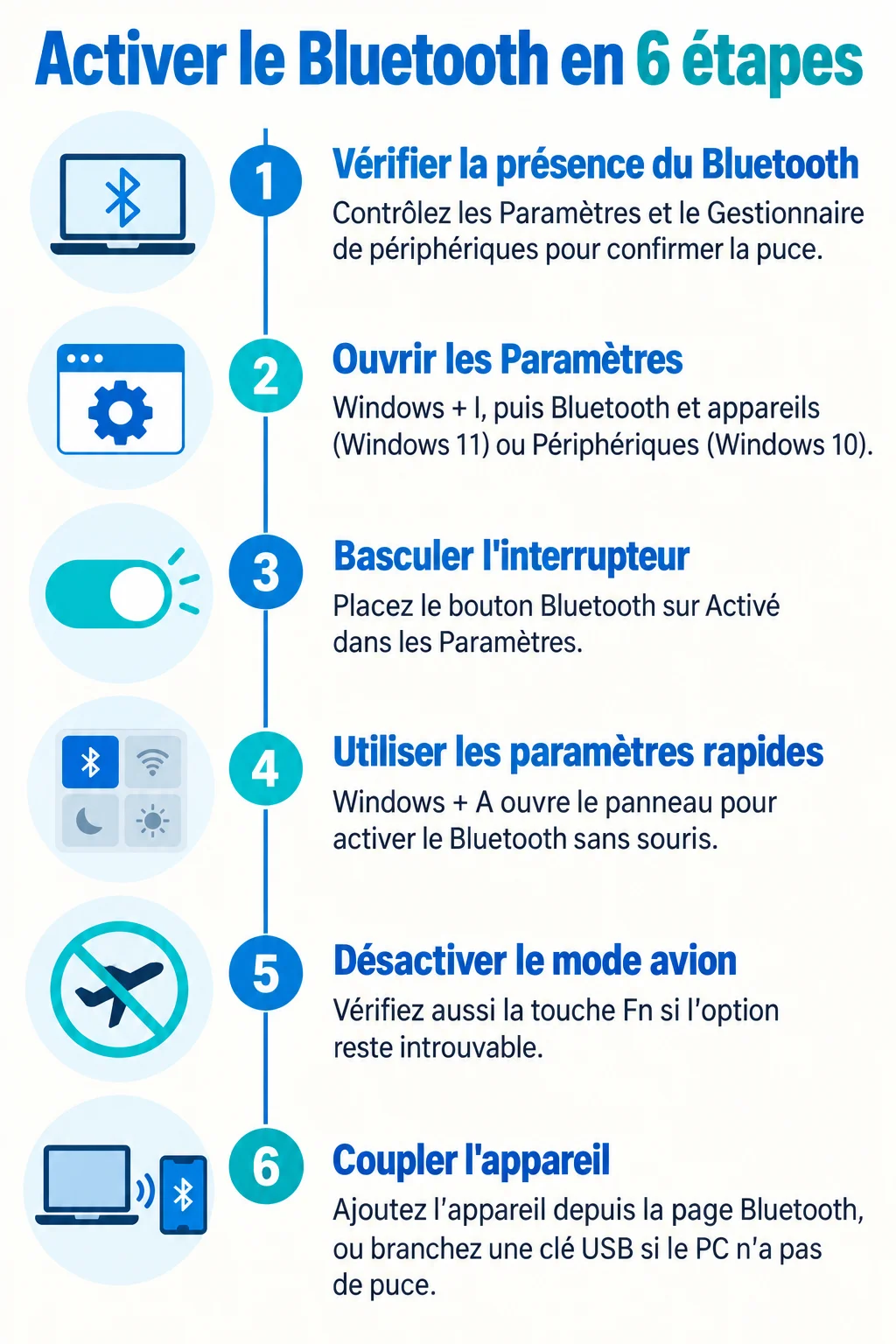
Windows 11 offre deux entrées, les Paramètres et les paramètres rapides de la barre des tâches. Voici la procédure complète, du contrôle du matériel au premier couplage.
Vérifier la présence du Bluetooth
Ouvrez le Gestionnaire de périphériques et cherchez la ligne Bluetooth ou Radios Bluetooth, sans point d’exclamation jaune.
Ouvrir les Paramètres
Appuyez sur Windows + I, puis choisissez Bluetooth et appareils sous Windows 11.
Basculer l’interrupteur
Placez l’interrupteur Bluetooth sur Activé et attendez quelques secondes.
Utiliser les paramètres rapides
Sinon, cliquez à droite de la barre des tâches et activez la vignette Bluetooth.
Désactiver le mode avion
Si le bouton est grisé, coupez le mode avion et testez la touche Fn de votre portable.
Coupler l’appareil
Mettez l’appareil en mode détectable, puis cliquez sur Ajouter un appareil et sélectionnez-le.
Avant de commencer
Si la vignette Bluetooth manque dans les paramètres rapides (le panneau à droite de la barre des tâches, près de l’horloge), cliquez sur l’icône en forme de crayon, puis sur Ajouter. Choisissez Bluetooth dans la liste et validez. Dans mon usage de nomade, cette vignette est la plus rapide, car je coupe et rétablis le Bluetooth plusieurs fois par jour.
Activer le Bluetooth sous Windows 10, 8 et 7
Les intitulés changent d’une version à l’autre, et appliquer le chemin de Windows 11 à Windows 10 mène droit à un menu qui n’existe pas. Ce tableau donne le chemin exact pour chaque version.
| Version | Chemin d’accès |
|---|---|
| Windows 11 | Paramètres > Bluetooth et appareils, ou paramètres rapides de la barre des tâches |
| Windows 10 | Paramètres > Périphériques > Bluetooth et autres appareils, ou centre de notifications |
| Windows 8 et 8.1 | Paramètres > Modifier les paramètres du PC > PC et périphériques (ou Sans fil) > Bluetooth |
| Windows 7 | Panneau de configuration > Périphériques et imprimantes > Ajouter un périphérique |
Sous Windows 10, le centre de notifications, à l’extrême droite de la barre des tâches, propose aussi une vignette Bluetooth. Sous Windows 7, il n’y a pas d’interrupteur global : l’icône Bluetooth de la zone de notification ou la touche du clavier remplit ce rôle.
Windows 10 n’est plus supporté : faut-il migrer ?
Microsoft a mis fin au support de Windows 10 le 14 octobre 2025. Il n’y a donc plus de mises à jour gratuites ni de correctifs de sécurité. Le Bluetooth continue de fonctionner, mais je recommande de planifier la migration vers Windows 11 si votre machine le permet, car une faille non corrigée touche aussi les périphériques sans fil.
Activer le Bluetooth au clavier ou avec la touche Fn
Quand la souris Bluetooth est coupée, le clavier reste la seule issue. Le raccourci Windows + A ouvre le centre de notifications (Windows 10) ou les paramètres rapides (Windows 11). Naviguez ensuite avec Tab et les flèches jusqu’à la vignette Bluetooth, puis validez avec Entrée.
La touche Fn et le mode avion
Sur un portable, une touche de fonction portant une icône d’avion ou d’antenne coupe tous les modules sans fil. Elle s’utilise souvent avec Fn. Si le mode avion est actif, le Bluetooth reste grisé même quand le pilote est sain.
Particularités sur les PC HP, Lenovo et Asus
- HP : la touche du mode avion se trouve en général sur la rangée de fonction, vers F12. Appuyez dessus et vérifiez que le voyant s’éteint.
- Lenovo : cherchez l’icône d’avion ou d’antenne sur F7 ou F8 selon le modèle, parfois avec Fn.
- Asus : le mode avion se déclenche souvent par Fn + F2. Le Bluetooth se rétablit après un second appui.
La touche exacte varie d’un modèle à l’autre. Repérez l’icône imprimée sur le clavier plutôt que de vous fier à un numéro de touche.
Activer le Bluetooth sur un Mac
Sur macOS, ouvrez le menu Pomme, puis Réglages Système, et cliquez sur Bluetooth dans la colonne de gauche. Placez l’interrupteur sur Activé. Le même réglage existe dans le centre de contrôle, en haut à droite de l’écran : cliquez sur l’icône des deux curseurs, puis sur Bluetooth.
Que faire si le PC n’a pas de Bluetooth ou si l’option est introuvable
Trois pistes, dans cet ordre : le matériel, le pilote, puis la touche ou le mode avion déjà évoqués.
Brancher une clé Bluetooth USB
Sur un PC fixe sans puce, une clé Bluetooth USB règle le problème pour quelques euros. Branchez-la sur un port USB, attendez l’installation automatique, puis retournez dans les Paramètres : l’interrupteur doit apparaître.
Installer ou mettre à jour le pilote
Si le Gestionnaire de périphériques affiche un point d’exclamation jaune, téléchargez le pilote Bluetooth sur le site du constructeur du PC ou de la carte. Installez-le, puis redémarrez. Pour une disparition soudaine du Bluetooth, la première solution de la procédure Microsoft est d’éteindre le PC, d’attendre 1 minute, puis de le rallumer.
Quand le bouton bascule reste grisé
Un interrupteur grisé indique le plus souvent un mode avion actif, une touche Fn enclenchée ou un pilote défaillant. Cette vidéo de la chaîne windroitech montre le cas où Bluetooth n’apparaît pas dans le Gestionnaire de périphériques.
Coupler un premier appareil une fois le Bluetooth activé
Un appareil introuvable dans la liste est presque toujours un appareil qui n’est pas en mode couplage. Voici la séquence que j’applique à chaque nouveau casque ou clavier :
- Mettez l’appareil en mode détectable, en général par un appui long sur son bouton Bluetooth jusqu’au clignotement du voyant.
- Sous Windows 11, ouvrez Bluetooth et appareils, puis Ajouter un appareil, et choisissez Bluetooth. Sous Windows 10, cliquez sur Ajouter un appareil Bluetooth ou autre.
- Sélectionnez l’appareil dans la liste et confirmez le code éventuel.
Le couplage rapide, ou Swift Pair, simplifie l’opération : quand un appareil compatible est en mode couplage à proximité, Windows affiche une notification qu’il suffit de valider. Une fois l’appareil couplé, vous savez désormais comment activer bluetooth sur pc et le retrouver à chaque session.